6 modi per dare nuova vita a un vecchio PC desktop
Riepilogo
La guida propone sei strategie per riutilizzare un vecchio PC desktop: dedicarlo ad attività sensibili con massima sicurezza; configurarlo per l’apprendimento dei bambini con controlli parentali; usarlo come macchina di prova per esperimenti e test; convertirlo in un “Chromebook” con ChromeOS Flex; recuperare componenti ancora validi (archiviazione, cavi, PSU, monitor); trasformarlo in un NAS domestico per condivisione file, backup e media server. Include consigli di configurazione, sicurezza e ottimizzazione dei consumi.
6 modi per dare nuova vita a un vecchio PC desktop
Hai comprato un nuovo computer e non sai che fare con quello vecchio? Non lasciarlo a prendere polvere. Certo, puoi venderlo o regalarlo, ma perché non trasformarlo in qualcosa di utile per te? Anche i PC che non reggono più i carichi moderni possono essere ancora perfetti per diversi utilizzi. In questa guida trovi le migliori idee per riutilizzare un vecchio PC in modo intelligente.
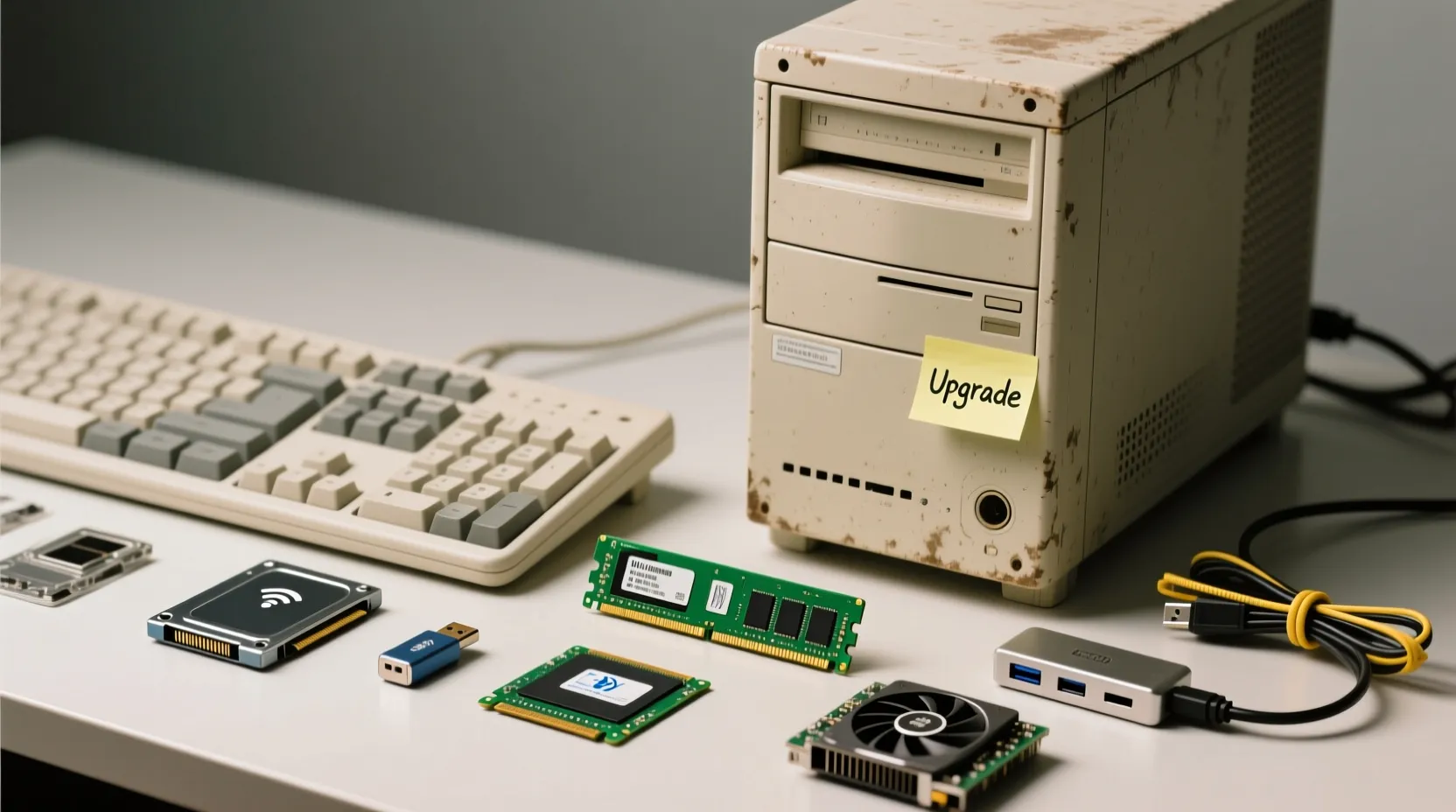
1. Trasformalo in un dispositivo super sicuro per attività sensibili
La sicurezza massima richiede sempre qualche compromesso in termini di comodità. Per questo, nel PC che usi tutti i giorni è difficile mantenere standard elevati senza perdere praticità. Ma se hai un vecchio PC, puoi blindarlo al massimo e usarlo solo per operazioni delicate: home banking, gestione di criptovalute, accesso a sistemi aziendali sensibili, e così via.
Avere un computer dedicato riduce enormemente la superficie di attacco e i rischi di “contaminazione” tra app ed estensioni. Ecco i passi fondamentali per metterlo in sicurezza:
- Esegui un’installazione pulita di Windows 11. Se l’hardware non è compatibile con Windows 11, passa a una distribuzione Linux orientata alla sicurezza invece di restare su Windows 10 senza supporto.
- Crittografa completamente il disco per proteggerlo in caso di accesso fisico non autorizzato.
- Configura un metodo di accesso sicuro, preferibilmente con chiave di sicurezza fisica (FIDO2/U2F).
- In Windows, attiva tutte le impostazioni di sicurezza di base, abilita le funzioni avanzate di Microsoft Defender e le protezioni disattivate di default. Su Linux, segui le best practice per la messa in sicurezza del sistema.
- Imposta correttamente il firewall e utilizza una VPN per aumentare ulteriormente la protezione.
- Tieni sempre il sistema operativo aggiornato.
Oltre alla parte tecnica, evita di installare software non indispensabili: usa questo PC solo per le attività sensibili, così riduci ulteriormente i rischi.
2. PC vecchio, perfetto per l’apprendimento e il divertimento dei bambini
I dispositivi datati sono ideali per i più piccoli: non servono grandi prestazioni per studiare, navigare o usare app educative. In più, è sicuramente meglio che si “faccia le ossa” su un PC vecchio piuttosto che sul tuo nuovo laptop di fascia alta. Con qualche accortezza, puoi trasformarlo in un ambiente sicuro e a misura di bambino.
- Reinstalla il sistema operativo e assicurati che sia aggiornato, con le impostazioni di sicurezza attive.
- Su Windows, attiva le funzioni di Microsoft Family Safety per controllare e proteggere l’esperienza d’uso.
Per configurare un account bambino:
- Vai su Impostazioni di Windows → Account → Famiglia.
- Clicca su Aggiungi qualcuno e segui la procedura per creare un account per minori.
L’account bimbo applica automaticamente filtri a ricerche web, app e giochi in base all’età e ti invia un report settimanale dell’attività. Puoi personalizzare tutto tramite Family Safety.
Completa l’esperienza aggiungendo strumenti didattici e sicuri:
- App educative come Scratch.
- Browser pensati per i bambini, con filtri e contenuti curati.
3. Usalo come PC di prova per esperimenti e test
Disporre di una macchina su cui installare qualsiasi cosa e che puoi azzerare quando vuoi è un enorme vantaggio per imparare e sperimentare senza rischi sul PC principale. Se ami smanettare o devi testare software e configurazioni, un “muletto” diventa presto indispensabile.
Ecco come può tornarti utile:
- Provare diverse distribuzioni Linux prima di scegliere quella per il PC principale; ottimo anche per testare configurazioni in dual-boot.
- Eseguire hack del Registro di sistema e modifiche profonde a Windows per verificarne l’impatto in sicurezza.
- Analizzare il comportamento di app sconosciute per capirne l’affidabilità.
- Fare pratica con strumenti di tuning hardware come overclock e undervolt.
Consigli di sicurezza:
- Non effettuare l’accesso con gli account principali.
- Isola il PC dalla rete domestica utilizzando, se possibile, la rete ospiti del router.
4. Converti il vecchio PC in un “Chromebook” veloce
Se il PC è troppo lento per l’uso quotidiano, prova a installare ChromeOS Flex: è un sistema operativo leggero pensato proprio per ridare sprint ai computer datati. Funziona in modo simile ai Chromebook, privilegiando il cloud e riducendo il carico sull’hardware.
Con ChromeOS Flex puoi:
- Navigare e usare web app in modo fluido anche su macchine anziane.
- Eseguire alcune app Linux.
- Evitare i rallentamenti nel tempo, perché quasi tutto gira nel browser o nel cloud.
Come procedere a grandi linee:
- Scarica l’immagine di installazione di ChromeOS Flex.
- Crea una chiavetta USB avviabile (ad esempio con Rufus).
- Avvia il PC dalla USB e installa ChromeOS Flex.
5. Recupera e riusa i componenti del vecchio desktop
Anche se CPU, GPU o RAM potrebbero non essere più adatti, molti componenti possono ancora essere utili in nuovi assemblaggi o come ricambi.
Parti che vale la pena salvare:
- Archiviazione: quasi tutti i PC hanno slot per più unità. Monta il vecchio HDD/SSD nel nuovo PC per avere spazio extra. Anche un disco lento va benissimo per media e archivi.
- Cavi: spesso gli standard non cambiano. Tieni cavi di alimentazione, SATA, cavi per la scheda madre e per la CPU. Verifica solo la compatibilità dei connettori o controlla il manuale.
- Alimentatore (PSU): se di buona qualità e con wattaggio adeguato, può alimentare senza problemi componenti moderni, spesso più efficienti di quelli di ieri.
- Monitor: riutilizzalo come schermo secondario per aumentare produttività e comodità.
6. Trasformalo in un NAS domestico
Invece di comprare un costoso NAS preassemblato, puoi usare il vecchio PC come Network Attached Storage per condividere file in rete, fare backup centralizzati per tutta la famiglia, ospitare un media server, archiviare registrazioni di videosorveglianza e altro.
Condivisione veloce di un’unità su Windows:
- Clic destro sull’unità → Proprietà → scheda Condivisione → Condivisione avanzata.
- Spunta Condividi la cartella, poi Permessi e abilita Controllo completo per gli utenti desiderati.
- Applica le modifiche. Ripeti per altre unità, se presenti.
Per accedere alla condivisione da un altro PC Windows:
- Apri Esplora file e digita due backslash seguiti dal nome del PC, ad esempio: \nome-del-pc
- Autenticati con le credenziali dell’utente del PC-NAS.
Su Linux, puoi orientarti verso soluzioni NAS dedicate e protocolli come Samba o NFS.
Nota bene:
- Il PC deve restare acceso perché la condivisione sia raggiungibile.
- Ottimizza i consumi energetici e disattiva la sospensione automatica per evitare interruzioni.
Prima di rottamare il vecchio computer perché ti sembra troppo lento, prova a velocizzarlo con alcuni accorgimenti mirati. E se in casa hai anche un vecchio tablet, puoi riutilizzare pure quello con idee simili per dargli una seconda vita.
#riutilizzo
#pc ricondizionato
#nas
Articolo scritto da Guybrush Threepwood
Guybrush Threepwood, nato nei primi anni ’80, è un autore specializzato in tecnologia, informatica e cultura digitale. Cresciuto in un’epoca di grandi trasformazioni tecnologiche, ha sviluppato fin da bambino una forte passione per i computer e il mondo dei videogiochi, muovendo i primi passi su macchine iconiche come il Commodore Amiga 500, tra floppy disk, linguaggi BASIC e interminabili pomeriggi passati a esplorare mondi virtuali. Grande appassionato di fantascienza, è da sempre affascinato dall’universo di Star Wars, che ha contribuito a plasmare la sua immaginazione e il suo interesse per le tecnologie futuristiche. Parallelamente, ha coltivato un amore per le avventure grafiche classiche, in particolare la saga di Monkey Island, da cui trae ispirazione anche il suo pseudonimo. Nel tempo libero continua a coltivare le sue passioni: retrogaming, fantascienza, smanettamento con nuovi dispositivi e software, e la riscoperta delle tecnologie che hanno segnato la sua infanzia. Per lui, la tecnologia non è solo lavoro, ma un linguaggio attraverso cui raccontare il presente e immaginare il futuro.
Domande Frequenti
Letture Consigliate

Gestione degli utenti Linux da riga di comando

Il mito degli ottimizzatori per Linux: perché non servono

Verificare i colli di bottiglia tra CPU e GPU

Quanti data center ha Google nel mondo?

Come funzionano davvero i rilevatori di AI
