Errore Chrome Err_Connection_Reset: significato e 6 soluzioni rapide
Riepilogo
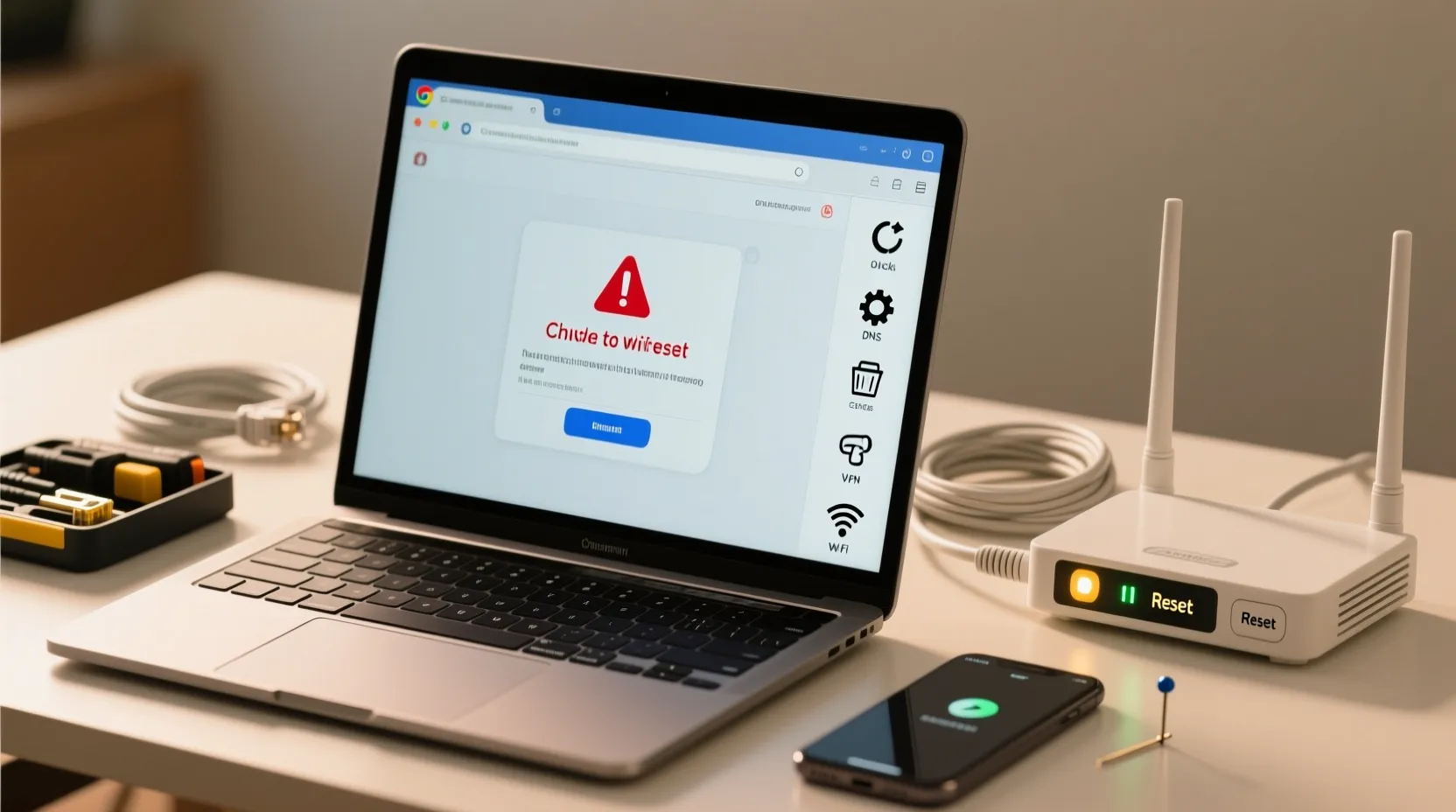
L’errore Err_Connection_Reset in Chrome indica che la connessione TCP/IP si avvia ma viene interrotta improvvisamente. Le cause frequenti includono cache/cookie corrotti, proxy o VPN mal configurati, firewall/antivirus troppo restrittivi e corruzioni dello stack di rete. Le soluzioni proposte: svuotare cache e cookie di Chrome; disattivare o correggere le impostazioni proxy; testare o cambiare server/disattivare temporaneamente la VPN; verificare e ripristinare le regole di antivirus/firewall; reimpostare TCP/IP e DNS di Windows tramite netsh/ipconfig; svuotare la cache DNS e i socket interni di Chrome. Se il problema continua, valutare errori affini come ERR_CONNECTION_TIMED_OUT o problemi di orologio di sistema.
Blocca il loop “Err_Connection_Reset” in Chrome: 6 soluzioni rapide che funzionano davvero
Se la tua connessione Internet sembra a posto ma Chrome non apre un sito, è probabile che compaia l’errore “Err_Connection_Reset”. È un problema piuttosto comune nel browser di Google e spesso non dipende dalla linea, il che lo rende ancora più insidioso. Vediamo cosa significa esattamente questo errore in Chrome e come risolverlo in pochi passaggi.
Cosa significa “Err_Connection_Reset”?
L’errore “Err_Connection_Reset” compare quando Chrome riesce ad avviare una connessione ma non a mantenerla stabile. Può presentarsi sia su desktop che su mobile e non implica per forza una connessione scadente. In pratica, viene instaurata una connessione TCP/IP, ma il trasferimento dei dati non va a buon fine: la sessione si interrompe e la connessione viene “resettata”.
Tradotto: la connessione parte, ma un problema la fa cadere all’improvviso. Le cause possono essere molteplici e spesso riguardano fattori esterni come firewall troppo aggressivi, proxy configurati male, cache del browser danneggiata, corruzione dello stack di rete di Windows, e così via.
Di seguito trovi le soluzioni più efficaci per risolvere l’errore “Err_Connection_Reset” in Chrome.
1. Svuota cookie e cache di Chrome
Proprio come accade con errori simili (ad esempio “err_cache_miss”), anche una cache troppo piena o corrotta può generare questo messaggio. Con il tempo Chrome accumula dati dei siti, immagini e copie delle pagine per velocizzare i caricamenti, ma informazioni vecchie o in conflitto possono causare problemi. Lo stesso vale per i cookie danneggiati.
Come procedere:
- In Chrome, clicca sul menu con i tre puntini in alto a destra e scegli “Cancella dati di navigazione”.
- Imposta “Intervallo di tempo” su “Tutto”.
- Spunta “Cookie e altri dati dei siti” e “Immagini e file memorizzati nella cache”.
- Conferma con “Elimina dati”.
Riapri Chrome e prova di nuovo ad accedere al sito.
2. Disattiva le impostazioni proxy del PC
Un proxy configurato in modo errato su Windows o problemi con il protocollo WPAD (Web Proxy Auto-Discovery) possono essere all’origine dell’errore “Err_Connection_Reset”. Prova a spegnere completamente il proxy:
- Vai su Impostazioni di Windows > Rete e Internet > Proxy.
- Disattiva l’opzione “Rileva automaticamente impostazioni”.
- Se hai impostato un proxy manuale, disattivalo anche lì.
Riavvia Chrome e verifica.
3. Controlla che non sia il VPN a creare instabilità
Le VPN possono fluttuare in stabilità e latenza, causando interruzioni nella connessione. Se usi una VPN:
- Cambia server: preferisci server meno affollati. Ad esempio, con NordVPN puoi passare a un server dello stesso Paese con percentuale di carico più bassa.
- Se possibile, disattiva temporaneamente la VPN e prova a caricare il sito.
- Se così funziona, rivedi le impostazioni della VPN (es. protocollo, split tunneling, blocco pubblicità/antitracker) o scegli server/Paesi diversi.
4. Verifica che l’antivirus o il firewall non blocchino la connessione
Molti antivirus di terze parti includono funzioni come Web Shield o scansione HTTPS che possono interferire con Chrome.
- Se usi un antivirus di terze parti: disattiva temporaneamente Web Shield/HTTPS scanning e riprova.
- Se utilizzi Microsoft Defender:
- Cerca “Sicurezza di Windows” nel menu Start e apri l’app.
- Vai su “Protezione firewall e della rete” e seleziona la rete attiva.
- Disattiva “Firewall di Microsoft Defender” temporaneamente e prova il sito.
- Se il problema si risolve, torna su “Protezione firewall e della rete” e usa “Ripristina impostazioni predefinite del firewall” per riportare tutto alle impostazioni consigliate.
Ricorda di riattivare la protezione dopo il test.
5. Reimposta TCP/IP per correggere eventuali corruzioni del protocollo
Se lo stack di rete di Windows è danneggiato, possono comparire errori di questo tipo. Un reset dei componenti di rete spesso risolve:
- Apri il Prompt dei comandi come amministratore.
- Esegui, uno alla volta, questi comandi:
netsh winsock reset
netsh int ip reset
ipconfig /release
ipconfig /renew
ipconfig /flushdns
- Riavvia Windows per permettere il ripristino completo dei protocolli.
6. Reimposta lo stack di rete interno di Chrome
Chrome mantiene una propria cache DNS e dei “socket pools”, separata da quella di Windows. Se i passaggi precedenti non hanno funzionato, svuota anche questi:
-
Svuota la cache DNS di Chrome:
- Digita nella barra degli indirizzi: chrome://net-internals/#dns e premi Invio.
- Clicca su “Clear host cache”.
-
Svuota i socket pools:
- Vai su chrome://net-internals/#sockets e premi Invio.
- Clicca su “Flush socket pools”.
Chiudi e riapri Chrome, poi prova a ricaricare il sito.
È un errore in cui prima o poi ci si imbatte usando Chrome, ma con questi accorgimenti dovresti riuscire a rientrare rapidamente. Se il problema persiste, può tornarti utile dare un’occhiata anche alle soluzioni per altri errori simili, come “ERR_CONNECTION_TIMED_OUT” o l’avviso “L’orologio del computer non è corretto”, che a volte hanno cause e rimedi sovrapponibili.
#errore
#rete
#chrome
Articolo scritto da Guybrush Threepwood
Guybrush Threepwood, nato nei primi anni ’80, è un autore specializzato in tecnologia, informatica e cultura digitale. Cresciuto in un’epoca di grandi trasformazioni tecnologiche, ha sviluppato fin da bambino una forte passione per i computer e il mondo dei videogiochi, muovendo i primi passi su macchine iconiche come il Commodore Amiga 500, tra floppy disk, linguaggi BASIC e interminabili pomeriggi passati a esplorare mondi virtuali. Grande appassionato di fantascienza, è da sempre affascinato dall’universo di Star Wars, che ha contribuito a plasmare la sua immaginazione e il suo interesse per le tecnologie futuristiche. Parallelamente, ha coltivato un amore per le avventure grafiche classiche, in particolare la saga di Monkey Island, da cui trae ispirazione anche il suo pseudonimo. Nel tempo libero continua a coltivare le sue passioni: retrogaming, fantascienza, smanettamento con nuovi dispositivi e software, e la riscoperta delle tecnologie che hanno segnato la sua infanzia. Per lui, la tecnologia non è solo lavoro, ma un linguaggio attraverso cui raccontare il presente e immaginare il futuro.
Domande Frequenti
Letture Consigliate

Twitch vs Facebook Gaming vs YouTube Gaming: quale piattaforma scegliere per lo streaming di videogiochi

Trasferimento di proprietà delle estensioni Chrome: rischi e difese

Come restare anonimi online nell’era degli LLM

Nuove truffe MaaS su Windows con certificati EV: rischi e difese

ShellGPT: dal linguaggio naturale ai comandi di terminale
