Guida 2026 a WhatsApp Web e WhatsApp Desktop
Riepilogo
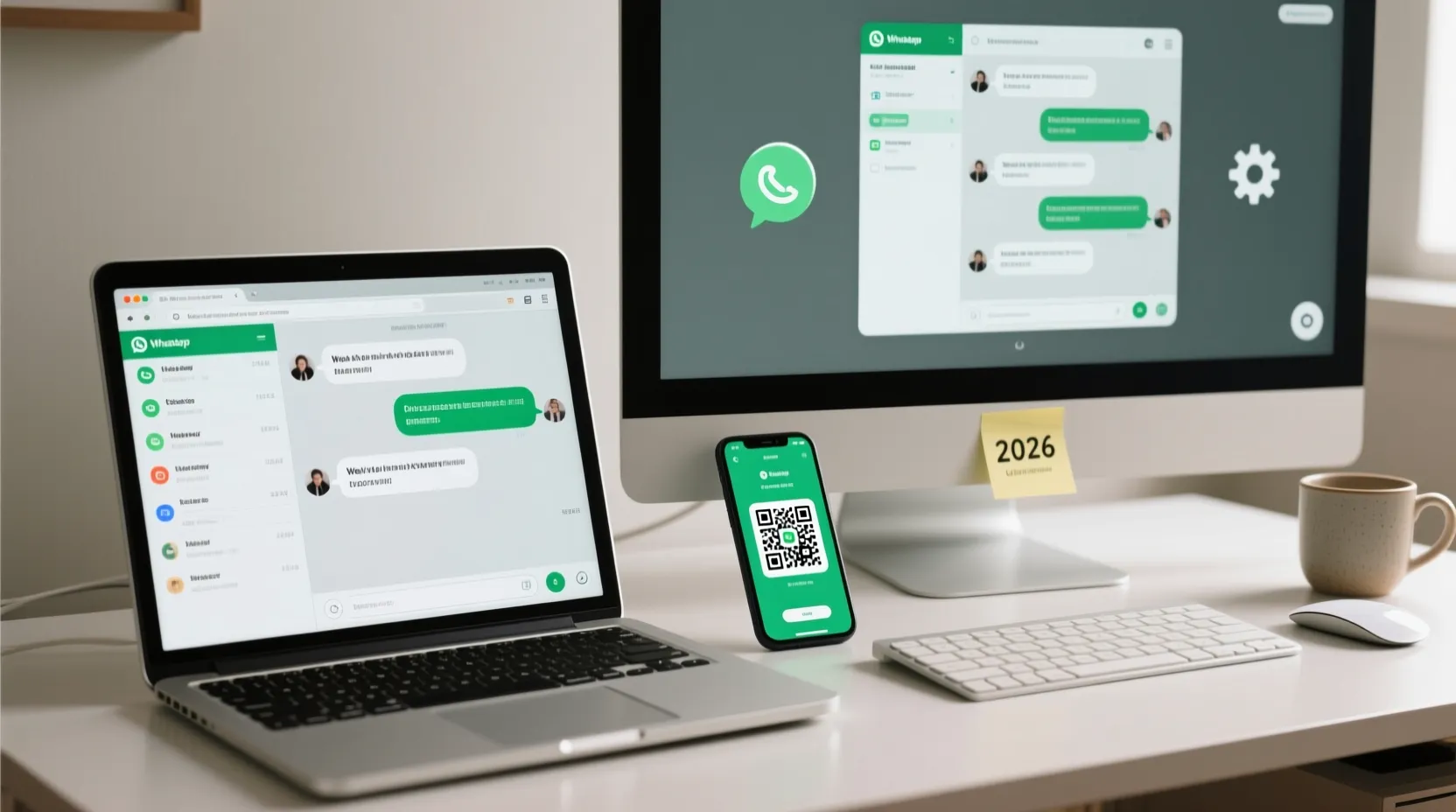
La guida spiega come usare WhatsApp su PC tramite WhatsApp Web o l’app WhatsApp Desktop per Windows e Mac, includendo collegamento con QR code o numero di telefono e abbinamento dall’app mobile. Fornisce suggerimenti per Windows (Phone Link) e Linux (client di terze parti o Web), indica la disponibilità dell’app ufficiale per iPad (iPadOS 15+) e descrive funzioni supportate su desktop/web (sincronizzazione, contatti, App Lock, Status, Canali/Comunità, fino a 4 dispositivi collegati) e limiti attuali (chiamate non su Web, niente esportazione chat, posizione e liste broadcast non supportate).
Come usare WhatsApp Web e WhatsApp Desktop nel 2026
Se ti è mai capitato di discutere animatamente su WhatsApp, sai bene quanto possa essere scomodo digitare a lungo su uno schermo piccolo. Per fortuna, puoi continuare le conversazioni direttamente dal computer: tastiera completa, schermo più grande e multitasking migliore mentre lavori. Ecco come sfruttare al massimo WhatsApp su desktop.
Come usare WhatsApp Web
Se vuoi usare WhatsApp su PC senza installare nulla, la strada più veloce è WhatsApp Web, accessibile dal browser. Puoi collegare il tuo account in due modi.
1) Collegamento con QR code
- Apri il browser (Chrome, Firefox, Edge, ecc.) e vai su: web.whatsapp.com
- Prendi il telefono e inquadra con la fotocamera il QR code mostrato sullo schermo del PC.
- Su iPhone: tocca “Apri link”, poi “Continua”.
- Su Android: tocca semplicemente “Continua”.
- Scansiona nuovamente il QR code quando richiesto: WhatsApp si aprirà nel browser e caricherà le tue chat.
2) Accesso con numero di telefono
- Nella schermata di WhatsApp Web, clicca su “Accedi con numero di telefono”.
- Inserisci il tuo numero.
- Sullo schermo comparirà un codice: dovrai inserirlo nell’app mobile.
- Sul telefono riceverai una notifica per collegare il nuovo dispositivo: conferma l’operazione e inserisci il codice mostrato sul PC.
Come usare l’app WhatsApp Desktop
WhatsApp offre anche un’app desktop dedicata per Windows e Mac, così puoi gestire le chat senza passare dal browser. Prima di tutto, scarica e installa l’app per il tuo sistema operativo.
- Al primo avvio, collega l’account esattamente come su Web: scansiona il QR code con il telefono oppure effettua l’accesso tramite numero di telefono.
- In alternativa, avvia l’abbinamento direttamente dall’app mobile:
- Su Android: tocca i tre puntini in alto a destra.
- Su iOS: vai su “Tu” nel menu in basso.
- Seleziona “Dispositivi collegati”, poi “Collega un dispositivo” e scansiona il QR code visualizzato sul PC.
- Dopo la scansione, l’accesso avverrà in automatico e vedrai subito le conversazioni sul desktop.
Suggerimenti utili:
- Su Windows puoi anche usare l’app Phone Link per integrare alcune funzioni tra telefono e PC.
- Su Linux non c’è un client ufficiale: puoi affidarti a client di terze parti oppure usare WhatsApp Web dal browser.
WhatsApp su iPad
Per anni non c’è stata un’app ufficiale per iPad, ma ora è disponibile su App Store. Attenzione: serve iPadOS 15 o successivo, quindi i modelli più datati potrebbero non essere compatibili.
Se il tuo iPad non è supportato, puoi comunque continuare a usare WhatsApp Web dal browser del tablet.
Funzionalità e limiti di WhatsApp su Desktop/Web
Cosa puoi fare
- Sincronizzazione automatica di chat, media e notifiche con l’account mobile.
- Molte funzioni dell’app per smartphone sono arrivate anche su desktop:
- Aggiunta di nuovi contatti direttamente dal PC.
- Blocco dell’app (App Lock) per più privacy.
- Creazione di Status/Story con sticker, GIF e altri elementi.
- Accesso a Canali e Comunità.
- Puoi collegare fino a 4 dispositivi oltre al telefono, così resti connesso da tutti i tuoi computer.
Cosa non è supportato (o ha limiti)
- Chiamate vocali e video: disponibili sull’app desktop, ma non su WhatsApp Web via browser.
- Esportazione della cronologia chat: non è supportata nativamente né su Web né su desktop.
- Condivisione della posizione: non disponibile su Web/desktop.
- Liste broadcast: non puoi crearle o visualizzarle da Web/desktop.
Nonostante queste limitazioni, usare WhatsApp sul computer resta estremamente comodo per scrivere più velocemente, gestire file e restare produttivo mentre lavori.
Ora che sai come usare WhatsApp su desktop, puoi spingerti oltre con trucchi e consigli utili per leggere e gestire i messaggi in modo più efficiente, senza dover sempre prendere in mano il telefono.
#desktop
#web
Articolo scritto da Guybrush Threepwood
Guybrush Threepwood, nato nei primi anni ’80, è un autore specializzato in tecnologia, informatica e cultura digitale. Cresciuto in un’epoca di grandi trasformazioni tecnologiche, ha sviluppato fin da bambino una forte passione per i computer e il mondo dei videogiochi, muovendo i primi passi su macchine iconiche come il Commodore Amiga 500, tra floppy disk, linguaggi BASIC e interminabili pomeriggi passati a esplorare mondi virtuali. Grande appassionato di fantascienza, è da sempre affascinato dall’universo di Star Wars, che ha contribuito a plasmare la sua immaginazione e il suo interesse per le tecnologie futuristiche. Parallelamente, ha coltivato un amore per le avventure grafiche classiche, in particolare la saga di Monkey Island, da cui trae ispirazione anche il suo pseudonimo. Nel tempo libero continua a coltivare le sue passioni: retrogaming, fantascienza, smanettamento con nuovi dispositivi e software, e la riscoperta delle tecnologie che hanno segnato la sua infanzia. Per lui, la tecnologia non è solo lavoro, ma un linguaggio attraverso cui raccontare il presente e immaginare il futuro.
Domande Frequenti
Letture Consigliate

Discord rinvia e riformula la verifica dell’età

Come scaricare video da X (ex Twitter): metodi e strumenti

Come risolvere i glitch audio più fastidiosi di Snapchat

Come nascondere le chat su Telegram senza eliminarle

ShellGPT: dal linguaggio naturale ai comandi di terminale
