Trasferire sticker da WhatsApp a iMessage
Riepilogo
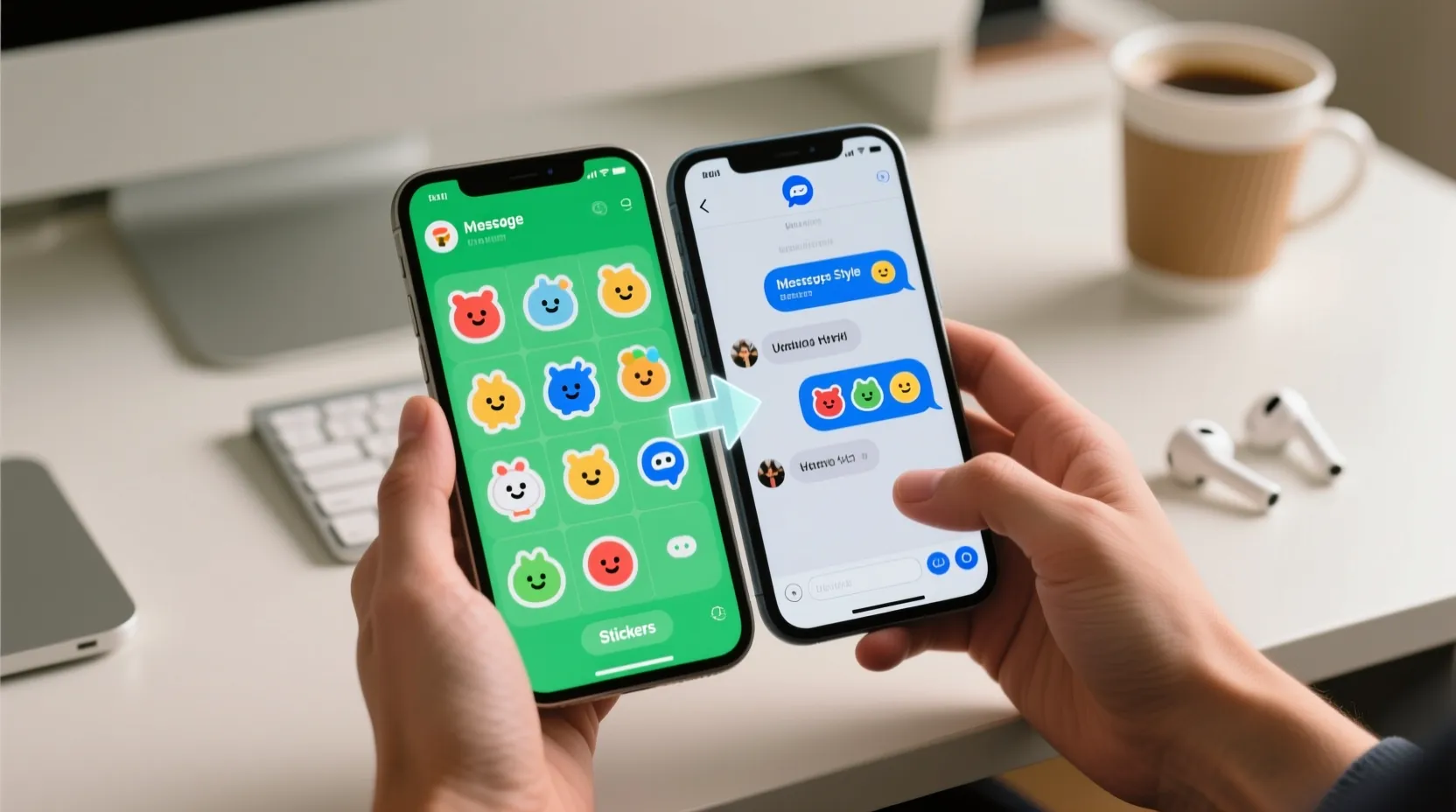
Il contenuto spiega perché gli sticker di WhatsApp (WebP, 512x512, ≤100 KB) non sono compatibili nativamente con iMessage (PNG/APNG/HEIC) e come trasferirli. Propone un metodo manuale gratuito: esportare una chat con sticker, estrarre lo ZIP, convertire i WebP in PNG tramite File su iPhone e importarli come nuovi sticker in iMessage. Per sticker animati serve un tool dedicato. Suggerisce di ricostruire sticker sgranati con Google Lens partendo dalla fonte in alta qualità, sfruttando il ritaglio soggetto di iOS per salvarli come sticker. Per grandi quantità, consiglia app-ponte con importazione in batch, illustrando costi, paywall e rischi di privacy/spazio. Conclude con la creazione di una libreria di sticker in PNG su cloud per renderla indipendente dalla piattaforma e facilitarne il riuso futuro.
Come trasferire i tuoi sticker WhatsApp su iMessage
Hai passato mesi, forse anni, a collezionare sticker perfetti su WhatsApp. Poi inizi a scrivere con qualcuno che usa solo iMessage e… addio sticker: le due app non condividono i pacchetti. La buona notizia? Puoi colmare il divario senza ricominciare da zero.
Perché gli sticker di WhatsApp non si sincronizzano automaticamente
Il problema nasce dal formato dei file.
- Su WhatsApp gli sticker sono in WebP, un formato compresso che mantiene qualità accettabile con dimensioni minuscole. Ogni sticker è limitato a 512 x 512 pixel e massimo 100 KB, così si caricano al volo anche con connessioni pessime.
- iMessage invece preferisce PNG per le immagini statiche e APNG o HEIC per quelle animate. L’ecosistema Apple non tratta nativamente i WebP come sticker, quindi iMessage non sa come interpretare quei file.
C’è poi una differenza di “confezionamento”: i pacchetti di sticker di WhatsApp sono nascosti nella cache locale dell’app, non nel Rullino. Anche volendo copiarli a mano, non li trovi in una cartella pronta all’uso: vanno estratti.
Esportazione e conversione manuale
È il metodo più lento ma gratuito e con il pieno controllo sul risultato finale.
- Apri WhatsApp e crea una chat solo con te stesso o un gruppo privato in cui sei l’unico membro. Consiglio il gruppo privato: l’esportazione è più veloce rispetto a una chat con tanta cronologia.
- Invia in quel thread tutti gli sticker che vuoi trasferire.
- Tocca il nome del contatto/gruppo in alto per aprire le impostazioni della chat. Scorri in fondo e seleziona “Esporta chat”.
- Alla richiesta, scegli “Includi media”. Si aprirà il foglio di condivisione: tocca “Salva su File” e scegli una posizione facile da ritrovare.
Ora devi convertire i file da WebP a PNG, così l’app Foto li leggerà correttamente. Sui modelli di iPhone più recenti puoi farlo direttamente dall’app File.
- Apri l’app File e raggiungi lo zip appena salvato. Toccalo una volta per estrarlo: si creerà una cartella con documenti di testo e file WebP (i tuoi sticker).
- Entra nella cartella, tocca il menu con i tre puntini in alto a destra e seleziona “Seleziona”. Spunta tutte le immagini WebP che vuoi convertire.
- Tocca il menu con i tre puntini in basso a destra, poi “Azioni rapide” → “Converti immagine”. Scegli “PNG” e come dimensione “Originale”. L’iPhone genererà all’istante le copie PNG accanto agli originali.
- Se non distingui i file, guarda data e ora sotto le anteprime. Seleziona le nuove PNG, tocca l’icona di condivisione e poi “Salva immagine” per inviarle al Rullino.
Importarle in iMessage è semplicissimo:
- Apri una chat in iMessage, tocca il pulsante “+” vicino al campo di testo e scegli “Sticker”.
- Tocca l’icona “Nuovo sticker” (quella vuota con il +) e seleziona le PNG convertite.
Buono a sapersi: per gli sticker animati di WhatsApp di solito serve un tool di conversione o un’app di terze parti a pagamento che gestisca i fotogrammi. In caso contrario, in iMessage appariranno come immagini statiche.
Ricostruzione in alta risoluzione con Google Lens
Capita che uno sticker amatissimo su WhatsApp, una volta migrato, risulti impastato o sgranato. Il motivo? Spesso è uno screenshot a bassa risoluzione compresso per rientrare nel limite di 512 x 512 pixel di WhatsApp. Su iMessage, con display Retina e densità maggiore, i difetti saltano fuori.
Per gli sticker “irrinunciabili”, puoi provare a ricrearli partendo dalla fonte in alta qualità usando Google Lens.
- Salva lo sticker WebP a bassa risoluzione come PNG in Foto seguendo i passaggi dell’esportazione manuale.
- Apri l’app Google su iPhone e tocca l’icona della fotocamera nella barra di ricerca per avviare Google Lens. Concedi l’accesso alle foto e seleziona lo sticker a bassa risoluzione.
- Lens spesso individua l’opera originale: entra in “Corrispondenze visive” per trovare la versione ad alta risoluzione del meme o l’illustrazione senza compressione. Quando trovi quella giusta, scaricala nel Rullino.
- Apri Foto, cerca l’immagine in alta risoluzione e tieni premuto sul soggetto: vedrai un contorno bianco che lo separa dallo sfondo.
- Tocca “Aggiungi sticker”: verrà salvato in modo permanente nel cassetto sticker di iMessage.
Nota: questa ricerca inversa non funziona per sticker personalizzati o battute interne al tuo gruppo, perché l’immagine sorgente potrebbe non esistere online. Ma per meme famosi o frame di cartoni, il risultato in iMessage sarà nettamente più nitido rispetto a una semplice conversione da WebP.
Conversione in blocco con app di terze parti
Se devi spostare decine di sticker, farlo a mano diventa noioso. In questi casi puoi usare app che fanno da “ponte” automatico.
- Queste app offrono importazione in batch: scansionano la tua libreria di sticker WhatsApp, aggiungono interi pacchetti in coda e convertono i formati dietro le quinte.
- L’import dagli sticker WhatsApp è quasi sempre gratuito. Il passaggio verso la tastiera iMessage, però, di solito richiede la creazione di un “contenitore” come app Sticker Pack sul telefono. Siccome Apple fa pagare ai developer questa funzionalità, è qui che compare il paywall.
Attenzione a privacy e spazio: spesso queste app chiedono l’accesso a tutto il rullino o ai dati grezzi di WhatsApp. Inoltre, dovendo impacchettare gli sticker in un’estensione per iMessage, possono occupare parecchia memoria. Se hai poco spazio, resta sulla migrazione manuale e conserva gli asset in Foto invece di duplicarli nel “vault” dell’app.
Pro tip: se scegli un’app-ponte, preferisci un pagamento una tantum a un abbonamento ricorrente. Prima del download, scorri nella sezione Acquisti in‑app della scheda App Store per farti un’idea dei costi.
Crea una libreria di sticker multipiattaforma che dura
Se continui a spostare sticker di app in app, ripeterai sempre lo stesso lavoro. La soluzione definitiva è rendere la tua libreria indipendente dalle piattaforme.
- Crea una Cartella Sticker: su iCloud Drive, Google Drive, OneDrive o anche come Album dedicato in Foto. Dagli un nome immediato, tipo “Risposte meme”.
- Da ora in poi, salva ogni sticker che vuoi conservare come PNG con sfondo trasparente in questa cartella.
Quando cambi telefono, aggiorni il device o inizi a usare una nuova app, ti basta aprire la cartella nel cloud e importare con il metodo che preferisci.
Abitudine vincente: quando scovi un nuovo sticker in una chat e vuoi tenerlo per sempre, salva subito l’originale, converti in PNG e inseriscilo nella tua cartella Sticker. Ci metti meno di un minuto. Recuperare uno sticker da una chat cancellata mesi dopo è quasi impossibile.
Se preferisci non creare sticker direttamente in iMessage, puoi seguire la nostra guida su come creare sticker con Google Foto su iPhone. Inoltre, puoi imparare a disegnare e aggiungere sticker personalizzati direttamente nei DM di Instagram se ti piace reagire in modo creativo sui social.
#imessage
#sticker
Articolo scritto da Guybrush Threepwood
Guybrush Threepwood, nato nei primi anni ’80, è un autore specializzato in tecnologia, informatica e cultura digitale. Cresciuto in un’epoca di grandi trasformazioni tecnologiche, ha sviluppato fin da bambino una forte passione per i computer e il mondo dei videogiochi, muovendo i primi passi su macchine iconiche come il Commodore Amiga 500, tra floppy disk, linguaggi BASIC e interminabili pomeriggi passati a esplorare mondi virtuali. Grande appassionato di fantascienza, è da sempre affascinato dall’universo di Star Wars, che ha contribuito a plasmare la sua immaginazione e il suo interesse per le tecnologie futuristiche. Parallelamente, ha coltivato un amore per le avventure grafiche classiche, in particolare la saga di Monkey Island, da cui trae ispirazione anche il suo pseudonimo. Nel tempo libero continua a coltivare le sue passioni: retrogaming, fantascienza, smanettamento con nuovi dispositivi e software, e la riscoperta delle tecnologie che hanno segnato la sua infanzia. Per lui, la tecnologia non è solo lavoro, ma un linguaggio attraverso cui raccontare il presente e immaginare il futuro.
Domande Frequenti
Letture Consigliate

Aggiungi un pulsante Riavvia alla schermata di blocco su iPhone

Emulazione: significato, usi, pro e contro

Wi‑Fi instabile: come diagnosticare e risolvere i problemi del router

Nuove truffe MaaS su Windows con certificati EV: rischi e difese

Come nascondere le chat su Telegram senza eliminarle
