Connessione Wi‑Fi scadente: come diagnosticare e risolvere i problemi del router
Riepilogo
Il contenuto illustra un percorso di troubleshooting per problemi di Wi‑Fi: prima si verifica lo stato del provider, poi si leggono le spie del router, si riavvia l’apparato e si testa una connessione via Ethernet per distinguere problemi Wi‑Fi da problemi di linea. Vengono suggeriti cambio canale, ripristino alle impostazioni di fabbrica, aggiornamento firmware (anche offline) e utilizzo di strumenti diagnostici ufficiali o di terze parti. In chiusura, si valuta la sostituzione del router e si ricordano differenze tra modem e router e casi particolari come PC connesso ma senza Internet o dispositivi MiFi.
Connessione Wi‑Fi scadente? Probabilmente è colpa del router
Di solito ci colleghiamo a Internet senza pensarci troppo. Ma quando nessuno dei tuoi dispositivi riesce a connettersi, è il momento di mettere sotto esame il router. Senza di lui, niente vita online; con la giusta diagnostica, però, torni operativo in fretta.
Verifica prima il tuo provider
Prima di puntare il dito contro il router, controlla se ci sono problemi con il tuo provider Internet. Nella mia esperienza, nel 99% dei casi il responsabile è l’ISP. Il modo più rapido è cercare su un motore di ricerca “nome‑provider mappa disservizi/outage map”. Alcuni operatori non offrono mappe ma richiedono di usare chatbot o aree clienti per verificare i guasti. Se non hai rete, usa i dati mobili o la Wi‑Fi di qualcun altro per fare il controllo.
Controlla le spie del router
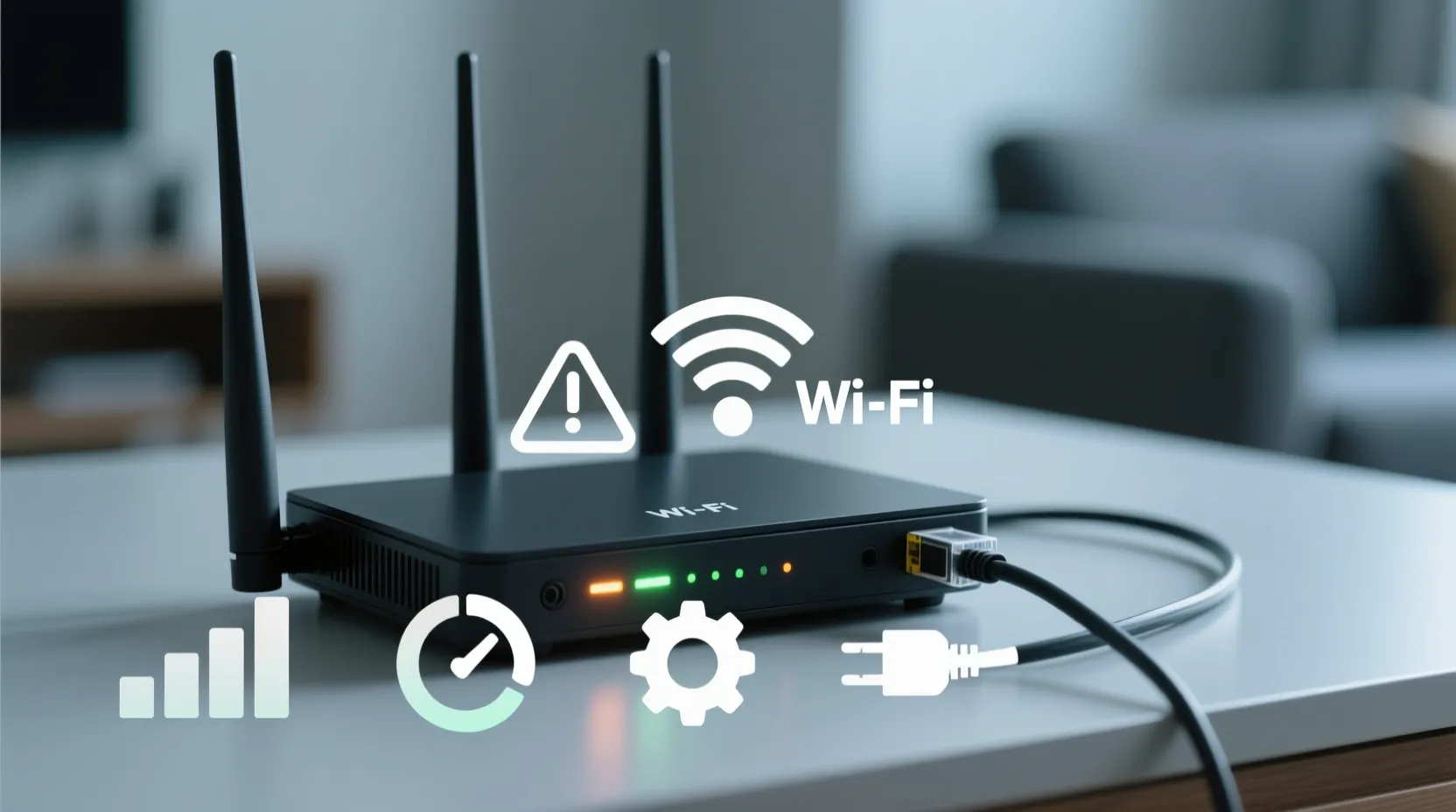
Le luci che lampeggiano sul router non sono decorative: indicano lo stato di funzionamento.
Usale per capire se c’è un problema. Il significato delle spie cambia in base al modello e al marchio, quindi dai un’occhiata al manuale, solitamente disponibile anche sul sito del produttore.
In molti modelli, i colori indicano:
- Verde: attività in corso o funzionamento regolare
- Bianco: connessione Internet attiva o aggiornamento firmware
- Arancione: inattivo, aggiornamento in corso o problema di connessione
- Rosso: errore di connessione o guasto del router
Conta anche se la luce è fissa o lampeggiante: spesso cambia completamente il significato. Quando ho un problema, il primo sguardo va sempre alle spie.
Riavvia il router
Semplice ma spesso risolutivo. Scollega l’alimentazione del router per almeno 30 secondi e poi ricollegala. Questo può aiutare a:
- Velocizzare prestazioni lente dovute a dati temporanei corrotti nella RAM del router
- Reinizializzare la sessione con il tuo ISP
- Interrompere un attacco DDoS (evento raro ma possibile)
- Eliminare tabelle di instradamento temporanee o datate
Prova con un cavo Ethernet
Sì, i cavi non sono comodissimi. Ma collegare un dispositivo al router via Ethernet ti dice subito se il problema è il Wi‑Fi o il router in sé. Se anche con il cavo non navighi, il problema è sul router o sulla linea.
Già usi cavi? Prova a sostituirli. I cavi Ethernet si danneggiano facilmente e, in molti casi, cambiarli o semplicemente scollegarli e ricollegarli ristabilisce la connessione.
Cambia canale Wi‑Fi
Se il Wi‑Fi si connette ma è lento e instabile, potresti essere su un canale congestionato. Le reti vicine che usano lo stesso canale creano interferenze e rallentamenti.
Puoi modificare manualmente il canale dalle impostazioni del router. Entra nel pannello digitando l’indirizzo IP del router nella barra del browser. Spesso è 192.168.1.1, 192.168.0.1 o 192.168.1.254 (se non lo conosci, ecco come trovare l’IP del router su qualsiasi piattaforma).
Se ti viene chiesto un login, controlla l’etichetta sul router o il manuale. Se avevi personalizzato le credenziali, usa quelle. In alternativa, cerca online il modello del router con “default login” per trovare i dati predefiniti.
Non sai quale canale scegliere? Consulta una guida per individuare il canale Wi‑Fi ottimale per la tua rete e, se usi la banda a 5 GHz, anche una guida ai migliori canali 5 GHz.
Alcuni provider richiedono un’app dedicata per gestire le impostazioni e la diagnostica. In tal caso, dovrebbe comparire un avviso su come scaricarla. Nota che, con router/modem forniti dall’ISP, alcune opzioni potrebbero non essere disponibili.
Ripristina il router
Attenzione: ripristinare non è la stessa cosa che riavviare. Se non hai risolto in nessun modo, puoi riportare il router alle impostazioni di fabbrica e rifare la configurazione da zero.
Le modalità variano: in genere c’è un tastino fisico “Reset” da tenere premuto per alcuni secondi, oppure un’opzione dedicata nel pannello di amministrazione del router.
Aggiorna il firmware
Il firmware del router non si aggiorna spesso e ci si dimentica facilmente, ma può correggere bug e problemi di stabilità.
Aggiorna dal pannello di controllo del router. Serve che il router sia almeno connesso a Internet, anche se non sta distribuendo la rete ai tuoi dispositivi. La posizione dell’opzione cambia a seconda del brand; ad esempio, su alcuni modelli NETGEAR è nella sezione Home o Avanzate.
Se il router non si collega a Internet, prova con l’aggiornamento offline:
- Scarica il firmware dal sito del produttore usando un’altra connessione.
- Copialo sul PC e collega il PC al router via Ethernet.
- Carica manualmente il file dal pannello del router, se supportato.
Non tutti i router consentono aggiornamenti manuali. E se il firmware stock non ti convince, puoi valutare firmware alternativi compatibili.
Strumenti diagnostici
Gli strumenti di diagnosi di rete sono molto utili per individuare problemi, zone morte e interferenze, e per ottimizzare la copertura.
- Preferisci restare su soluzioni del produttore? Controlla sul sito del tuo router: spesso ci sono utility ufficiali per test e troubleshooting, talvolta basilari ma sufficienti.
- Gli strumenti di terze parti offrono analisi più approfondite, suggerimenti di posizionamento e report chiari su congestione e canali.
Qualche esempio utile:
- NetSpot: analisi e troubleshooting Wi‑Fi dettagliati per macOS e Windows.
- NirSoft: raccolta di utility di rete per Windows, ottime anche per monitoraggi periodici.
- Strumenti da riga di comando di Windows: ping, tracert, ipconfig e simili per verificare connettività e instradamento.
- Diagnostica Wireless di macOS: genera report sulla salute della rete e suggerimenti di ottimizzazione.
Torna online in fretta
Se dopo tutta la diagnostica il router continua a dare problemi, forse è il momento di sostituirlo. Puoi comunque riutilizzare il vecchio in vari modi. Quando acquisti, assicurati di conoscere la differenza tra modem e router: spesso oggi sono integrati nello stesso dispositivo, ma non è sempre così.
Se il PC risulta connesso al Wi‑Fi ma Internet non funziona e il router sembra a posto, prova alcune soluzioni mirate a quel caso. E se usi un dispositivo MiFi, ci sono passaggi specifici per risolvere i problemi di connessione.
#wi-fi
#router
#troubleshooting
Articolo scritto da Guybrush Threepwood
Guybrush Threepwood, nato nei primi anni ’80, è un autore specializzato in tecnologia, informatica e cultura digitale. Cresciuto in un’epoca di grandi trasformazioni tecnologiche, ha sviluppato fin da bambino una forte passione per i computer e il mondo dei videogiochi, muovendo i primi passi su macchine iconiche come il Commodore Amiga 500, tra floppy disk, linguaggi BASIC e interminabili pomeriggi passati a esplorare mondi virtuali. Grande appassionato di fantascienza, è da sempre affascinato dall’universo di Star Wars, che ha contribuito a plasmare la sua immaginazione e il suo interesse per le tecnologie futuristiche. Parallelamente, ha coltivato un amore per le avventure grafiche classiche, in particolare la saga di Monkey Island, da cui trae ispirazione anche il suo pseudonimo. Nel tempo libero continua a coltivare le sue passioni: retrogaming, fantascienza, smanettamento con nuovi dispositivi e software, e la riscoperta delle tecnologie che hanno segnato la sua infanzia. Per lui, la tecnologia non è solo lavoro, ma un linguaggio attraverso cui raccontare il presente e immaginare il futuro.
Domande Frequenti
Letture Consigliate

Newelle: assistente AI integrato per il desktop GNOME

Gestione degli utenti Linux da riga di comando

6 modi per dare nuova vita a un vecchio PC desktop

Il mito degli ottimizzatori per Linux: perché non servono

Verificare i colli di bottiglia tra CPU e GPU
