Modifica in blocco di foto e video su iPhone senza app
Riepilogo
L’iPhone consente di applicare le stesse regolazioni a più foto e video senza app esterne: si perfeziona un’immagine, quindi si usa Copia modifiche e Incolla modifiche per replicare esposizione, luminosità, saturazione, filtri e ritaglio su altri elementi. Il metodo è ideale per scatti in condizioni simili o per ottenere coerenza visiva (anche per piccole attività). È possibile ripristinare l’originale in qualsiasi momento. Si può inoltre rimuovere lo sfondo in blocco tramite l’app File con Azioni rapide. Limiti attuali: niente ridimensionamento multiplo e niente applicazione in batch di raddrizzamento/correzione prospettica; per queste esigenze si può usare un’alternativa come eZy Edit con template e funzioni di resize/rotate.
Questo trucco “nascosto” per iPhone ti fa modificare foto e video in blocco — senza app extra
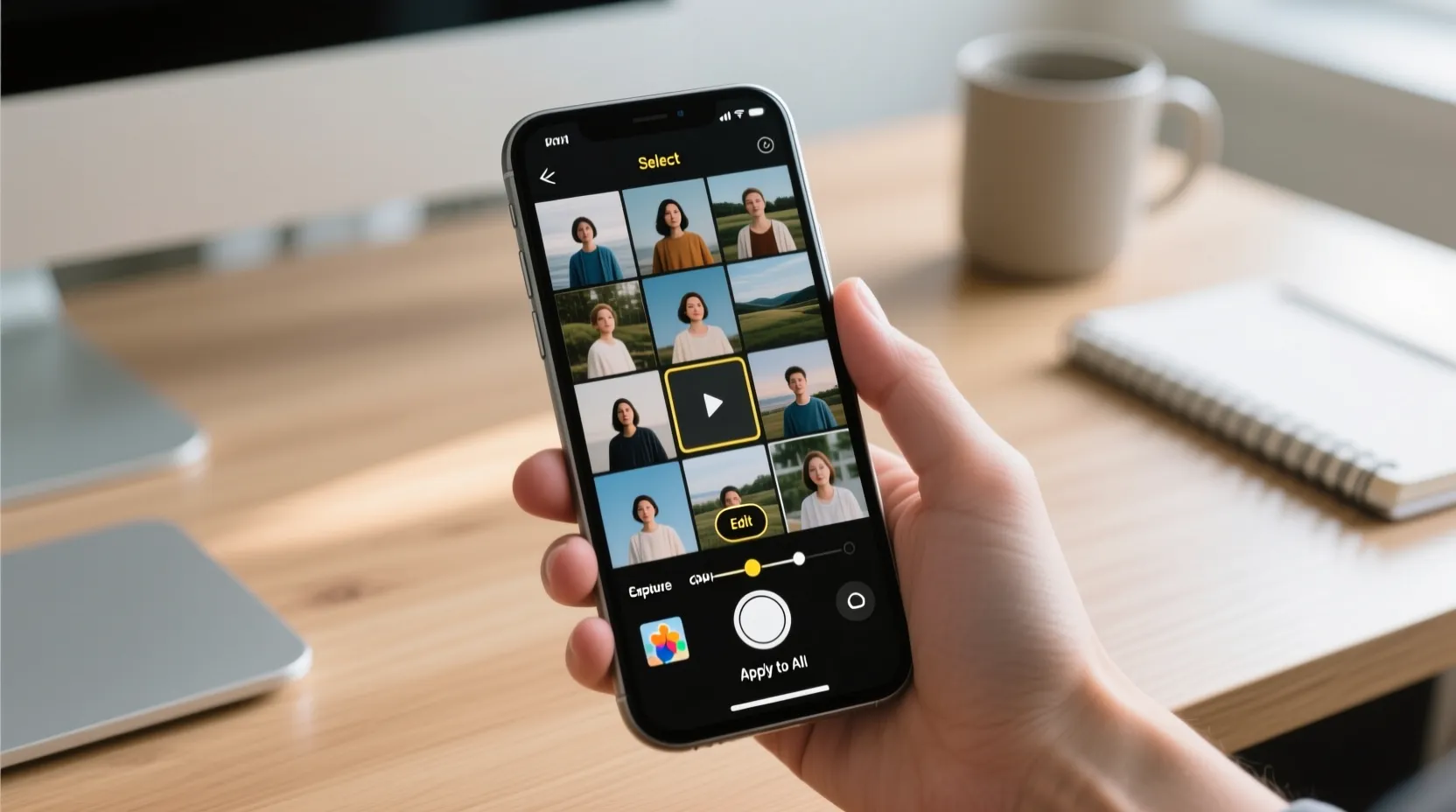
Se usi l’iPhone per ritoccare scatti e clip, c’è una funzione che potresti non conoscere: puoi applicare le stesse regolazioni a più foto o video contemporaneamente, senza installare nulla. È un trucchetto semplice, già integrato in iOS, che ti fa risparmiare un sacco di tempo.
Quando conviene usare questo metodo
Molte app mobili offrono il batch editing solo a pagamento, mentre i software professionali come Photoshop possono risultare macchinosi per un uso rapido. Se però vuoi dare lo stesso look a una serie di foto (o video) in modo facile, l’iPhone ha tutto ciò che serve.
Questo approccio funziona al meglio quando gli scatti sono stati realizzati in condizioni simili — per esempio durante un evento o un mini shooting — e desideri un’estetica uniforme. Ogni tanto capita anche di azzeccare l’editing perfetto: perché non replicarlo sugli altri scatti senza dover ricordare, uno per uno, tutti i micro–ritocchi?
Se vuoi tenere in ordine la tua libreria, approfittane anche per eliminare duplicati e raffiche. E se gestisci una piccola attività, la modifica in blocco è utilissima per ottenere immagini coerenti — ad esempio una serie di foto prodotto da caricare sul tuo e‑commerce, anche rimuovendo lo sfondo in pochi tap.
Ti basta perfezionare una foto: il resto viene da sé
Il bello della modifica in blocco è la sua semplicità: sistemi un’immagine come vuoi, poi applichi quelle impostazioni a tutte le altre.
- Io preferisco raccogliere prima le foto da ritoccare in un album dedicato (non è obbligatorio, ma aiuta).
- Apri Foto, seleziona le immagini, tocca i tre puntini in alto a destra e scegli Aggiungi ad Album.
- Per crearne uno nuovo, premi +.
Ora passa all’editing vero e proprio:
- Apri una foto a tutto schermo.
- Tocca l’icona Modifica in basso.
- Regola parametri come Esposizione, Luminosità, Saturazione, ecc. Se vuoi, applica un filtro e fai un ritaglio. Dedica il tempo necessario: questo è il look che replicherai sulle altre immagini.
- Quando sei soddisfatto, tocca i tre puntini in alto a destra e scegli Copia modifiche.
- L’iPhone ti chiederà quali regolazioni includere nella copia, compreso il Ritaglio.
- Torna all’album, seleziona le altre foto, tocca di nuovo i tre puntini e scegli Incolla modifiche.
Niente è definitivo: puoi sempre annullare i cambiamenti — anche sulla foto originale — toccando i tre puntini e selezionando Ripristina originale. Le altre immagini non verranno toccate.
Rimuovere lo sfondo a più immagini in una volta
Se il tuo flusso di lavoro prevede anche lo scontorno:
- Nell’album, seleziona le immagini e tocca l’icona Condividi in basso.
- Scegli Salva su File.
- Apri File, seleziona le foto salvate, tocca l’icona con i tre puntini.
- Vai su Azioni rapide → Rimuovi sfondo. Fatto.
Limiti da considerare e alternative utili
La modifica multipla integrata in iOS è comoda, ma ha qualche limite. Al momento:
- Non supporta il ridimensionamento in blocco.
- Regolazioni come raddrizzamento o correzione prospettica non vengono applicate alle altre foto quando incolli le modifiche.
Se ti servono proprio queste funzioni, puoi provare un’app come eZy Edit. Offre diverse opzioni gratuite di batch editing, tra cui:
- Resize (ridimensiona)
- Rotate con possibilità di regolare la prospettiva
Nota: essendo gratuita, l’app mostra qualche annuncio pubblicitario.
Come funziona in pratica:
- Crei un template partendo da un’immagine, aggiungendo le regolazioni desiderate.
- Applichi quel template agli altri scatti.
- Le foto elaborate finiscono nell’album Salvati oggi dentro l’app Foto.
Un ultimo consiglio
L’editing può migliorare tanto i tuoi scatti, ma partire da buone foto fa la differenza: imparare a fotografare meglio con l’iPhone rende i ritocchi più rapidi e il risultato più pulito.
#iphone
#editing
#foto
Articolo scritto da Guybrush Threepwood
Guybrush Threepwood, nato nei primi anni ’80, è un autore specializzato in tecnologia, informatica e cultura digitale. Cresciuto in un’epoca di grandi trasformazioni tecnologiche, ha sviluppato fin da bambino una forte passione per i computer e il mondo dei videogiochi, muovendo i primi passi su macchine iconiche come il Commodore Amiga 500, tra floppy disk, linguaggi BASIC e interminabili pomeriggi passati a esplorare mondi virtuali. Grande appassionato di fantascienza, è da sempre affascinato dall’universo di Star Wars, che ha contribuito a plasmare la sua immaginazione e il suo interesse per le tecnologie futuristiche. Parallelamente, ha coltivato un amore per le avventure grafiche classiche, in particolare la saga di Monkey Island, da cui trae ispirazione anche il suo pseudonimo. Nel tempo libero continua a coltivare le sue passioni: retrogaming, fantascienza, smanettamento con nuovi dispositivi e software, e la riscoperta delle tecnologie che hanno segnato la sua infanzia. Per lui, la tecnologia non è solo lavoro, ma un linguaggio attraverso cui raccontare il presente e immaginare il futuro.
Domande Frequenti
Letture Consigliate

Cercare rapidamente testo in una pagina web su iPhone

Riprodurre file WMV su iPhone in pochi tocchi

Trasferire sticker da WhatsApp a iMessage

Aggiungi un pulsante Riavvia alla schermata di blocco su iPhone

ShellGPT: dal linguaggio naturale ai comandi di terminale
