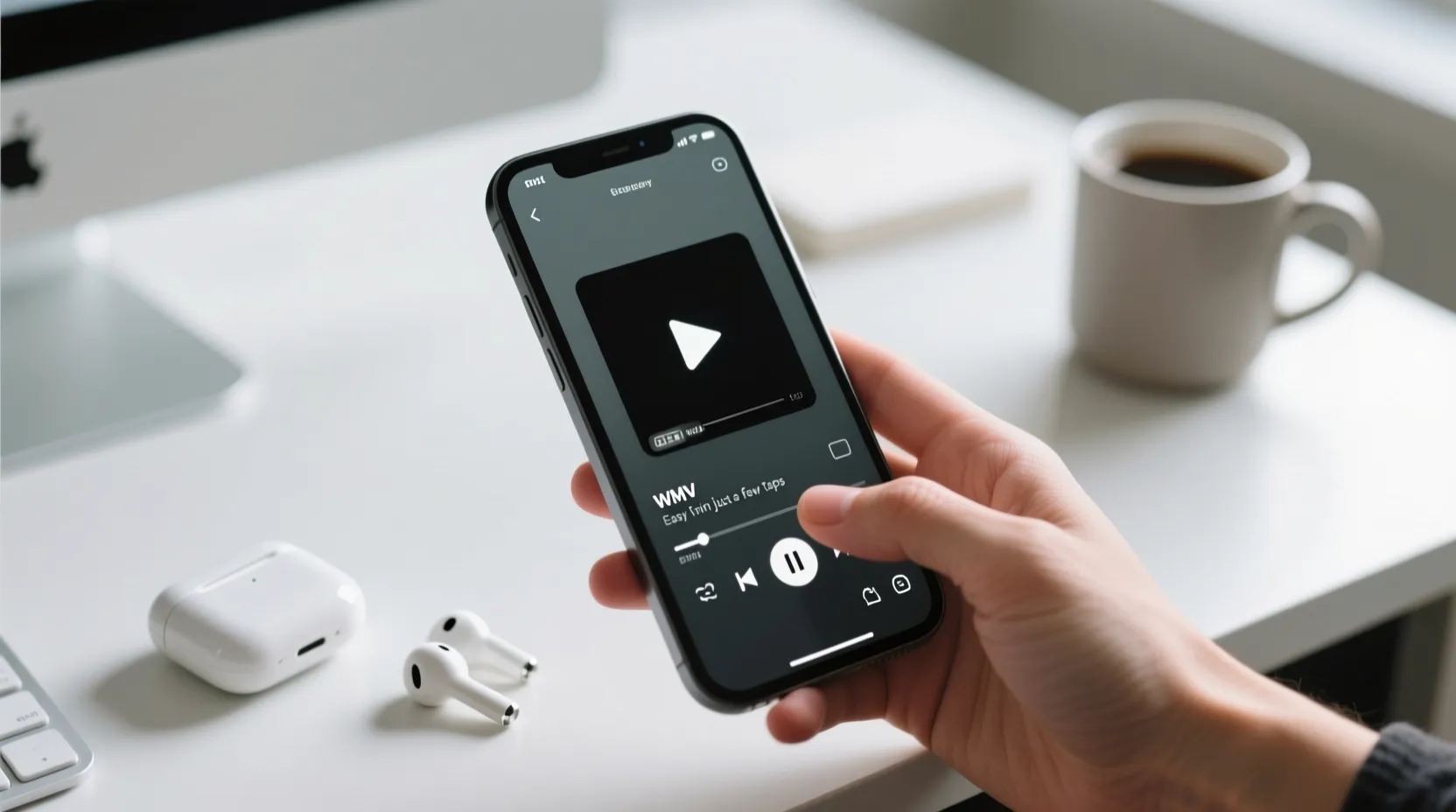
Riprodurre file WMV su iPhone in pochi tocchi
Riepilogo
L’iPhone non supporta nativamente i file WMV, ma è possibile riprodurli rapidamente installando VLC, che include i codec necessari, oppure convertendoli in MP4 (H.264 o HEVC) con servizi online come FreeConvert. La guida spiega i passaggi per entrambe le opzioni, consigli pratici per trovare i file nell’app File e suggerimenti sul codec migliore per compatibilità e qualità.
Come Riprodurre Qualsiasi File WMV su iPhone in Pochi Tocchi
Classico problema da iPhone: ti arriva un video importante o scarichi una clip, ma compare il temuto avviso “Formato file non supportato”. Per quanto l’iPhone faccia quasi tutto, il supporto ai file WMV non è mai arrivato. Niente panico e niente software da computer: con questi metodi puoi aggirare il limite e riprodurre i WMV direttamente su iPhone in meno di un minuto.
Opzione 1: Usa un’app video di terze parti
iOS non legge nativamente il formato WMV, ma puoi installare un lettore multimediale che lo supporti senza problemi.
La soluzione più pratica è VLC. È un player molto diffuso che integra i propri codec e sfrutta l’accelerazione hardware. In più offre funzioni utili come il download dei sottotitoli, il controllo della velocità di riproduzione, le playlist e molto altro.
Come procedere con VLC:
- Installa l’app VLC dall’App Store e aprila.
- Tocca Browse nel menu in basso, poi seleziona Local Files.
- Si aprirà un’anteprima dell’app File: individua e seleziona il tuo video .wmv.
- La riproduzione dovrebbe avviarsi subito.
Suggerimento: se il file è in un’altra cartella (iCloud Drive, Download, ecc.), naviga da lì tramite l’app File e aprilo con VLC usando “Condividi” > “Apri in VLC” se necessario.
Opzione 2: Converti i file WMV in un formato compatibile con iOS
Se provi ad aprire un WMV con le app di sistema, probabilmente vedrai solo una schermata bianca con il nome del file e nessuna riproduzione. Una soluzione rapida è convertirlo in MP4, formato pienamente compatibile con iPhone e iPad.
Puoi farlo facilmente con strumenti online come FreeConvert.
Passi da seguire:
- Apri il tuo browser su iPhone e vai su FreeConvert.
- Carica il file .wmv (fino a 1 GB). In alternativa, puoi importarlo da Google Drive.
- Non trovi il file? Controlla la cartella Download dell’iPhone nell’app File.
- Nelle impostazioni, verifica la voce Video Codec (di default su “Auto”).
- Per massima compatibilità, seleziona H.264 – CPU.
- Se hai un iPhone più recente, puoi scegliere anche H.265 – CPU (HEVC) per file più leggeri mantenendo una buona qualità.
- Tocca Convert e attendi la fine del processo.
- Scarica il nuovo video: verrà salvato nell’app File. Aprilo da lì e si avvierà senza problemi.
Quale metodo scegliere?
- Vuoi la soluzione più rapida senza toccare i file? Installa VLC e riproduci i WMV direttamente.
- Preferisci usare le app di sistema e avere file compatibili dappertutto? Converti in MP4 (H.264) e archivialo così per il futuro.
In ogni caso, in pochi passaggi sarai pronto a guardare i tuoi video anche su iPhone.
Risorse utili
- Gestione file su iOS con l’app File: organizza cartelle, sposta e rinomina i video per trovarli al volo.
- Con iOS 16 e successivi, dai un’occhiata alla nuova app Anteprima e alle migliorie nell’anteprima dei file multimediali nell’app File.
Download
-
VLC
Prezzo: Gratis -
FreeConvert
Prezzo: Gratis
Nota: le prestazioni di conversione e la qualità finale dipendono dalla dimensione del file, dalla tua connessione e dal codec scelto. Per la massima compatibilità tra dispositivi Apple, H.264 resta la scelta più sicura.
#iphone
#wmv
#vlc
Articolo scritto da Guybrush Threepwood
Guybrush Threepwood, nato nei primi anni ’80, è un autore specializzato in tecnologia, informatica e cultura digitale. Cresciuto in un’epoca di grandi trasformazioni tecnologiche, ha sviluppato fin da bambino una forte passione per i computer e il mondo dei videogiochi, muovendo i primi passi su macchine iconiche come il Commodore Amiga 500, tra floppy disk, linguaggi BASIC e interminabili pomeriggi passati a esplorare mondi virtuali. Grande appassionato di fantascienza, è da sempre affascinato dall’universo di Star Wars, che ha contribuito a plasmare la sua immaginazione e il suo interesse per le tecnologie futuristiche. Parallelamente, ha coltivato un amore per le avventure grafiche classiche, in particolare la saga di Monkey Island, da cui trae ispirazione anche il suo pseudonimo. Nel tempo libero continua a coltivare le sue passioni: retrogaming, fantascienza, smanettamento con nuovi dispositivi e software, e la riscoperta delle tecnologie che hanno segnato la sua infanzia. Per lui, la tecnologia non è solo lavoro, ma un linguaggio attraverso cui raccontare il presente e immaginare il futuro.
Domande Frequenti
Letture Consigliate

Cercare rapidamente testo in una pagina web su iPhone

Modifica in blocco di foto e video su iPhone senza app

Trasferire sticker da WhatsApp a iMessage

Aggiungi un pulsante Riavvia alla schermata di blocco su iPhone

ShellGPT: dal linguaggio naturale ai comandi di terminale
