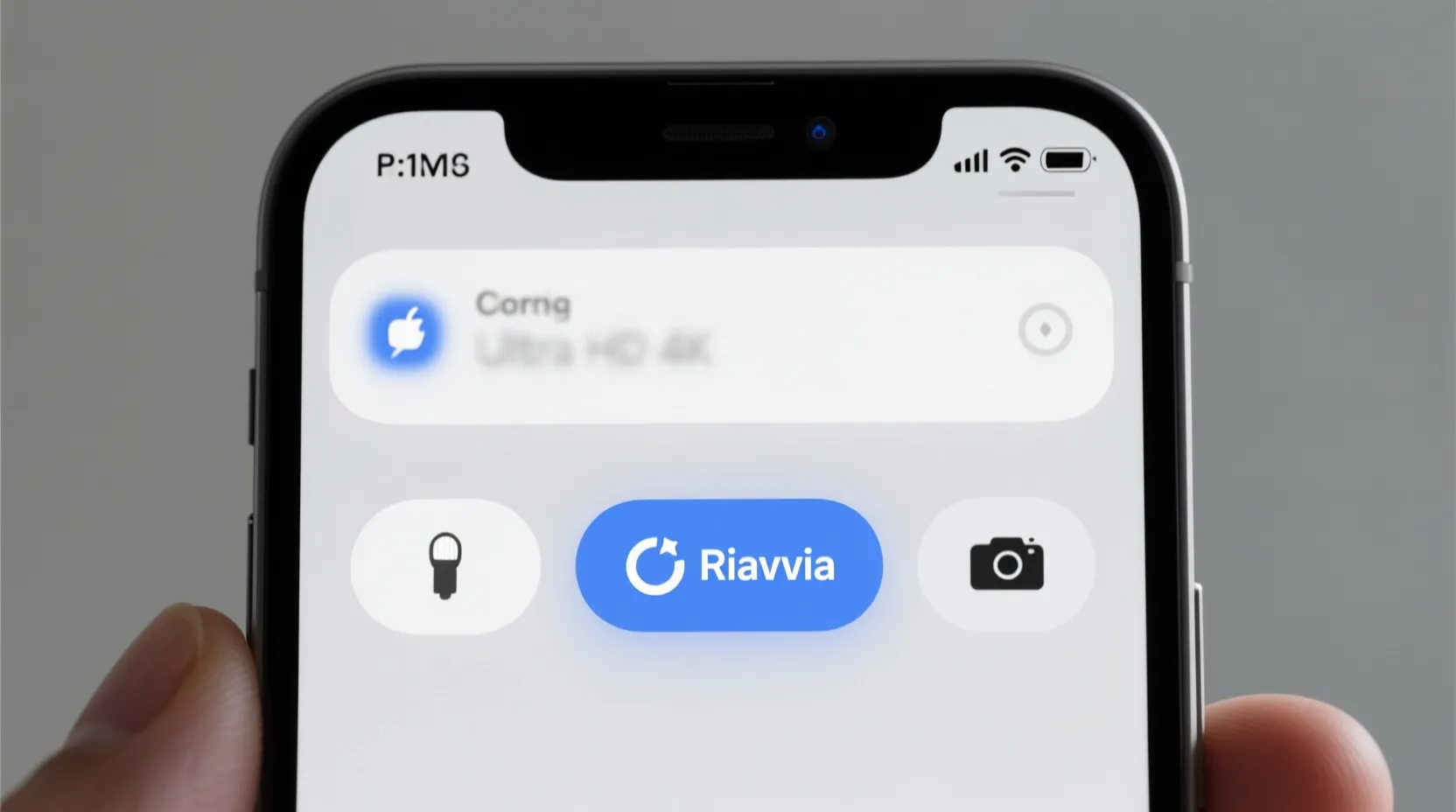
Aggiungi un pulsante Riavvia alla schermata di blocco su iPhone
Riepilogo
La guida spiega come creare in Comandi un’azione di Riavvia partendo da “Spegni”, personalizzarla con nome e icona, aggiungerla alla Home e poi inserirla come widget sulla schermata di blocco per avviare rapidamente un soft reset con conferma. Include consigli pratici, note su quando usare il riavvio rispetto all’hard reset e suggerimenti per ottimizzare i widget della schermata di blocco.
Aggiungi un pulsante “Riavvia” alla schermata di blocco dell’iPhone: il trucco che ti fa risparmiare tempo
Riavviare l’iPhone una volta alla settimana è un consiglio ricorrente tra gli esperti: aiuta a mantenere buone prestazioni e a prevenire piccoli glitch. Se usi intensamente il telefono, potresti doverlo riavviare anche più spesso. In quel caso, c’è un modo per velocizzare tutto: aggiungere un pulsante di riavvio direttamente sulla schermata di blocco. In questa guida ti spieghiamo come farlo passo dopo passo.
Nota: se il problema è serio o persistente, potrebbe servirti conoscere anche come eseguire un hard reset. Il riavvio qui descritto è un “soft reset”.
Crea un Comando Rapido per riavviare l’iPhone
Di norma, per riavviare un iPhone recente devi tenere premuto il tasto laterale insieme a uno dei tasti Volume e poi far scorrere il cursore sullo schermo. In alternativa puoi passare da Impostazioni. Ma c’è un sistema più rapido: creare un comando rapido dedicato e metterlo a portata di tap.
Procedi così nell’app Comandi:
- Apri l’app Comandi e tocca il pulsante + in alto a destra.
- In basso, tocca la barra Cerca azioni e digita Spegni (Shut Down).
- Aggiungi l’azione “Spegni” al comando.
- Tocca il testo blu Spegni all’interno dell’azione e cambia l’opzione in Riavvia.
- In alto, tocca il nome del comando, seleziona Rinomina e assegna un nome chiaro (es. “Riavvia iPhone”).
- Dallo stesso menu, tocca Scegli icona: imposta colore e simbolo che preferisci, quindi torna al comando.
- Tocca Aggiungi a Home per creare l’icona sulla schermata Home. In questo modo potrai riavviare anche quando l’iPhone è sbloccato, con un solo tocco.
Suggerimento: scegli un’icona riconoscibile (ad esempio il simbolo di alimentazione) per individuarla al volo.
Porta il comando sulla schermata di blocco con un widget
Ora che hai il comando, è il momento di aggiungerlo alla schermata di blocco come widget:
- Attiva lo schermo dell’iPhone e tieni premuto sulla schermata di blocco finché non compare il pulsante Personalizza.
- Tocca Personalizza, poi Aggiungi widget.
- Dalla lista dei widget disponibili, seleziona Comandi (Shortcuts).
- Aggiungi il widget di Comandi toccandolo una volta.
- Quando il widget è sulla schermata, toccalo due volte per scegliere quale comando eseguire.
- Seleziona il comando che hai creato (es. “Riavvia iPhone”).
A questo punto il widget è pronto e visibile sulla schermata di blocco. Quando lo tocchi, apparirà un pop-up di conferma: ti verrà chiesto se desideri riavviare. Tocca Riavvia per confermare. Fatto!
- Curiosità: con iOS recenti puoi anche spostare la barra dei widget più in basso, così è più facile raggiungerla con una mano.
- Vuoi potenziare ancora la schermata di blocco? Esistono molti widget utili (meteo, batterie, attività, scorciatoie varie) che possono rendere tutto più immediato.
Quando usare il riavvio e quando il reset completo
- Riavvio (soft reset): ideale per rallentamenti occasionali, bug minori, app impallate.
- Hard reset/riavvio forzato: da usare se l’iPhone non risponde o presenta problemi persistenti. È una procedura diversa dal semplice riavvio e può risolvere blocchi più ostinati.
Con questo semplice accorgimento, riavviare l’iPhone diventa un’operazione da pochi secondi: niente più combinazioni di tasti o passaggi nei menu, basta un tap dalla schermata di blocco.
#iphone
#widget
#comandi
Articolo scritto da Guybrush Threepwood
Guybrush Threepwood, nato nei primi anni ’80, è un autore specializzato in tecnologia, informatica e cultura digitale. Cresciuto in un’epoca di grandi trasformazioni tecnologiche, ha sviluppato fin da bambino una forte passione per i computer e il mondo dei videogiochi, muovendo i primi passi su macchine iconiche come il Commodore Amiga 500, tra floppy disk, linguaggi BASIC e interminabili pomeriggi passati a esplorare mondi virtuali. Grande appassionato di fantascienza, è da sempre affascinato dall’universo di Star Wars, che ha contribuito a plasmare la sua immaginazione e il suo interesse per le tecnologie futuristiche. Parallelamente, ha coltivato un amore per le avventure grafiche classiche, in particolare la saga di Monkey Island, da cui trae ispirazione anche il suo pseudonimo. Nel tempo libero continua a coltivare le sue passioni: retrogaming, fantascienza, smanettamento con nuovi dispositivi e software, e la riscoperta delle tecnologie che hanno segnato la sua infanzia. Per lui, la tecnologia non è solo lavoro, ma un linguaggio attraverso cui raccontare il presente e immaginare il futuro.
Domande Frequenti
Letture Consigliate

Modifica in blocco di foto e video su iPhone con Copia/Incolla modifiche

Riprodurre file WMV su iPhone in pochi passaggi

Trasferire sticker WhatsApp su iMessage

Cercare rapidamente testo in una pagina web su iPhone

Modifica in blocco di foto e video su iPhone senza app
