Modifica in blocco di foto e video su iPhone con Copia/Incolla modifiche
Riepilogo
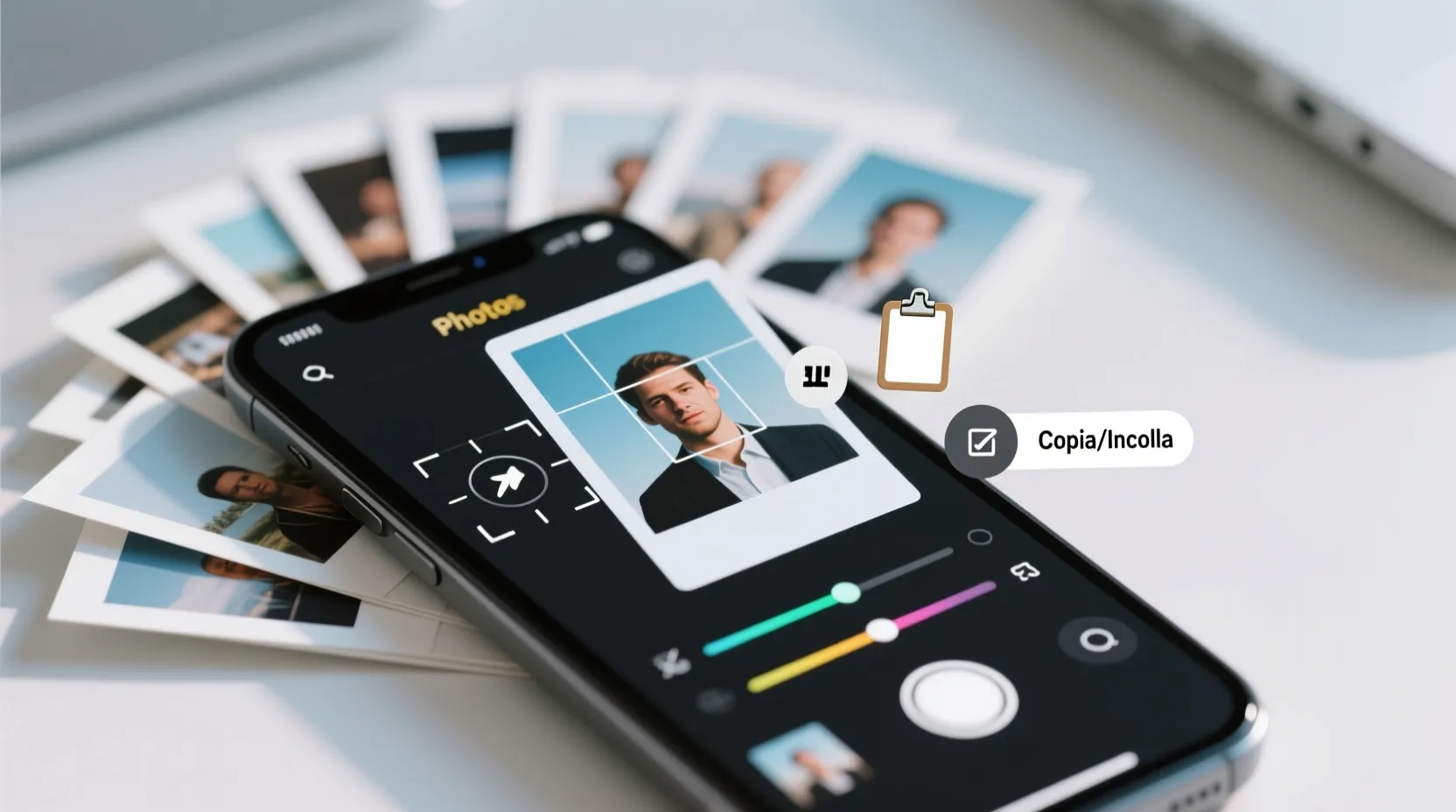
L’iPhone permette di copiare le regolazioni di una foto o video e incollarle in blocco su altri elementi dall’app Foto, velocizzando l’editing quando gli scatti sono simili. Dopo aver perfezionato una singola immagine, si usa Copia modifiche e poi Incolla modifiche su una selezione, con possibilità di includere anche il ritaglio e di ripristinare gli originali in qualsiasi momento. Per rimuovere lo sfondo in serie si sfrutta l’app File con Azioni rapide. Restano limiti come l’assenza di ridimensionamento massivo e la non replicabilità di raddrizzamento/prospettiva, aggirabili con app come eZy Edit che offre template e salvataggio automatico.
Questo trucco nascosto per iPhone ti fa modificare in blocco foto e video in pochi secondi
Se usi l’iPhone per la post‑produzione, c’è una funzione che dovresti assolutamente conoscere: puoi applicare le stesse regolazioni a più foto o video contemporaneamente, senza installare app di terze parti. È un piccolo trucco, già integrato in iOS, che fa risparmiare un sacco di tempo.
Quando conviene usare questo trucco di editing
Molte app mobile fanno pagare la modifica in batch, mentre software professionali come Photoshop possono risultare ostici da usare. Se però sei un’utente o un utente “casual” e vuoi dare lo stesso look a una serie di foto (o clip video) in un colpo solo, l’iPhone ha già quello che ti serve.
È ideale quando gli scatti sono stati realizzati in condizioni simili — per esempio durante un evento, una gita o un piccolo shooting — e vuoi un’estetica coerente su tutta la serie. E se stai organizzando un evento e vuoi attirare più partecipanti, puoi creare e inviare un invito elegante direttamente dall’iPhone.
Capita anche di azzeccare l’editing perfetto su una foto: perché non replicarlo subito su scatti simili, senza dover ricordare ogni singolo cursore che hai toccato?
A proposito, se vuoi fare pulizia nella libreria, puoi anche eliminare rapidamente foto duplicate o raffiche per recuperare spazio.
Hai una piccola attività? L’editing in blocco è prezioso anche per esigenze pratiche, come rimuovere lo sfondo da una serie di immagini prodotto prima di caricarle sullo shop online.
Ti basta perfezionare una sola foto: alle altre pensa l’iPhone
La forza dell’editing in batch sta nella sua immediatezza: sistemi un’immagine come vuoi e poi “cloni” le impostazioni sul resto.
- Personalmente preferisco raccogliere prima tutte le foto da modificare in un album dedicato. Non è obbligatorio, ma aiuta a tenere tutto in ordine.
- Apri Foto e seleziona le immagini.
- Tocca i tre puntini in alto a destra e scegli Aggiungi ad album.
- Per crearne uno nuovo, premi il tasto +.
Ora passa all’editing:
- Apri una foto a tutto schermo e tocca l’icona di modifica in basso.
- Regola a tuo gusto parametri come Esposizione, Luminosità, Saturazione e via dicendo. Puoi anche applicare filtri e ritagliare l’immagine.
- Quando sei soddisfatto/a del risultato, tocca i tre puntini in alto a destra e seleziona Copia modifiche. Apparirà un pop-up per scegliere quali interventi copiare, incluso il Ritaglio se vuoi replicarlo.
Per applicare le regolazioni in blocco:
- Torna all’album e seleziona tutte le altre immagini.
- Tocca i tre puntini in alto e scegli Incolla modifiche.
Non ti piace più il risultato? Nessun problema: le modifiche non sono definitive. Puoi annullarle in qualsiasi momento, anche solo su una singola foto, toccando i tre puntini e scegliendo Ripristina originale. Il ripristino non cancella le modifiche già applicate alle altre immagini.
Rimuovere lo sfondo in serie (senza app esterne)
Se nel tuo flusso di lavoro vuoi togliere lo sfondo a più immagini:
- Nell’album, seleziona tutte le foto e tocca l’icona Condividi in basso.
- Scegli Salva su File.
- Apri l’app File, seleziona le immagini salvate, tocca l’icona con i tre puntini in basso e poi Azioni rapide → Rimuovi sfondo.
Fatto: otterrai versioni scontornate pronte all’uso.
Alcuni limiti e come aggirarli
La modifica in batch su iPhone è comodissima, ma ha delle restrizioni. Ad esempio:
- Non è possibile ridimensionare in modo massivo direttamente dall’app Foto.
- Correzioni come raddrizzamento o prospettiva non vengono replicate con il “Copia/Incolla modifiche”.
Se ti servono proprio queste funzioni, puoi provare un’app come eZy Edit: offre diversi strumenti gratuiti per l’editing in blocco, tra cui Resize (ridimensiona) e Rotate (utile per regolare la prospettiva). Essendo gratuita, mostra qualche annuncio.
Come funziona in pratica:
- Crei un modello partendo da un’immagine e imposti le modifiche desiderate.
- Applichi quel template al resto delle foto.
- I risultati vengono salvati automaticamente nell’album Salvati oggi dell’app Foto.
Ricorda: l’editing fa la differenza, ma parte tutto da buoni scatti. Imparare a fotografare meglio con l’iPhone renderà ogni ritocco più rapido ed efficace.
#iphone
#editing
#foto
Articolo scritto da Guybrush Threepwood
Guybrush Threepwood, nato nei primi anni ’80, è un autore specializzato in tecnologia, informatica e cultura digitale. Cresciuto in un’epoca di grandi trasformazioni tecnologiche, ha sviluppato fin da bambino una forte passione per i computer e il mondo dei videogiochi, muovendo i primi passi su macchine iconiche come il Commodore Amiga 500, tra floppy disk, linguaggi BASIC e interminabili pomeriggi passati a esplorare mondi virtuali. Grande appassionato di fantascienza, è da sempre affascinato dall’universo di Star Wars, che ha contribuito a plasmare la sua immaginazione e il suo interesse per le tecnologie futuristiche. Parallelamente, ha coltivato un amore per le avventure grafiche classiche, in particolare la saga di Monkey Island, da cui trae ispirazione anche il suo pseudonimo. Nel tempo libero continua a coltivare le sue passioni: retrogaming, fantascienza, smanettamento con nuovi dispositivi e software, e la riscoperta delle tecnologie che hanno segnato la sua infanzia. Per lui, la tecnologia non è solo lavoro, ma un linguaggio attraverso cui raccontare il presente e immaginare il futuro.
Domande Frequenti
Letture Consigliate

Riprodurre file WMV su iPhone in pochi passaggi

Trasferire sticker WhatsApp su iMessage

Aggiungi un pulsante Riavvia alla schermata di blocco su iPhone

Cercare rapidamente testo in una pagina web su iPhone

Modifica in blocco di foto e video su iPhone senza app
