Attivare automaticamente la Modalità Lettura su ogni dispositivo
Riepilogo
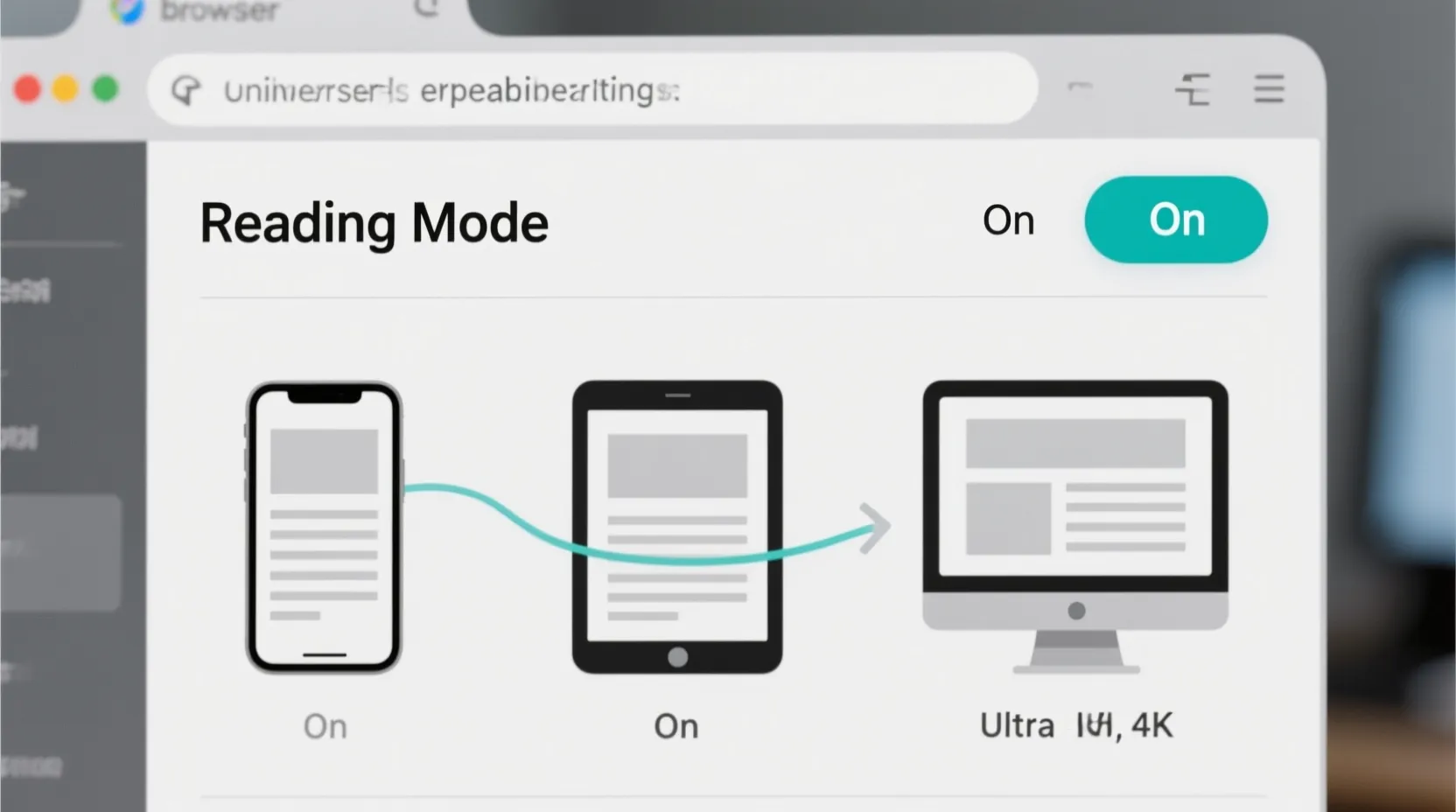
La guida spiega come forzare l’apertura delle pagine web in Modalità Lettura per eliminare annunci e distrazioni. Su iPhone si abilita globalmente da Impostazioni di Safari; su Android si può usare l’app Reading Mode, i flag di Chrome o funzioni integrate di Firefox; su PC Brave offre l’attivazione automatica nativa, Firefox richiede l’add-on Automatic Reader View e Chrome l’estensione Unclutter, mentre Safari su Mac consente l’uso sito per sito. Sono inclusi suggerimenti per tornare alla vista originale, note sui limiti di compatibilità e un richiamo alle buone pratiche di sicurezza.
Uso questo trucco per aprire ogni pagina in Modalità Lettura e dire addio agli annunci
Quasi tutti i browser moderni hanno una Modalità Lettura che ripulisce le pagine dagli elementi superflui, lasciando solo testo e immagini rilevanti. Il vantaggio più evidente? Niente banner invadenti o distrazioni. E se potessi aprire automaticamente ogni pagina direttamente in Modalità Lettura? Leggo spesso news e articoli lunghi, così ho deciso di impostare il browser perché mi offra subito una lettura pulita e concentrata.
Attiva la Modalità Lettura ovunque su iPhone
Leggo moltissimo dallo smartphone, e su iPhone Safari rende semplicissimo forzare la Modalità Lettura per tutti i siti.
Nota: alcune pagine, per layout complessi o per mancanza di testo sufficiente, potrebbero non supportare la Modalità Lettura.
Procedi così:
- Apri Impostazioni su iPhone e vai su App.
- Cerca Safari e toccalo.
- Scorri verso il basso fino alla sezione Reader.
- Attiva l’interruttore accanto a Tutti i siti web.
Ora apri Safari e visita una pagina qualsiasi. Vedrai prima la versione normale per un istante, poi la Modalità Lettura si attiverà automaticamente. Prova a cambiare pagina: il comportamento sarà lo stesso.
Vuoi tornare alla visualizzazione standard? Tocca l’icona blu della Modalità Lettura nella barra degli indirizzi e scegli Nascondi Reader. Questo non disabilita in modo permanente la funzione: alla prossima pagina compatibile, la Modalità Lettura tornerà attiva.
Forza la Modalità Lettura su Android
Su Android il percorso è un po’ meno lineare. Google offre una Modalità Lettura tramite Accessibilità, ma attualmente richiede l’installazione dell’app dedicata “Reading Mode”. In alternativa, puoi agire direttamente dal browser che usi.
Chrome per Android
Su molti dispositivi, Chrome non prevede un interruttore immediato per la Modalità Lettura, ma puoi aggiungere un comodo pulsante nella barra degli indirizzi:
- Apri Chrome e digita nella barra:
chrome://flagspoi premi Invio. - In alto, usa la ricerca e scrivi “Reader mode”.
- Trova l’opzione Reader mode triggering (di solito impostata su Default).
- Cambiala in All articles.
- Tocca Relaunch in basso per riavviare Chrome.
Al riavvio, visita una pagina: dovresti vedere una nuova icona Reader nella barra degli indirizzi. Toccalo per aprire la versione in Modalità Lettura in una nuova finestra. Puoi chiuderla quando vuoi per tornare alla pagina normale.
Google sta distribuendo anche un restyling di Reader su Android: su alcuni telefoni si attiva dal menu a tre puntini in alto a destra scegliendo Mostra Modalità di lettura. Finché non arriva a tutti, il trucco dei flags resta più immediato.
Altri browser Android
- Firefox per Android: l’icona della Modalità Lettura è già presente nella barra degli indirizzi. Non devi fare altro.
- Altri browser basati su Chromium possono avere opzioni simili nei flags o un pulsante dedicato.
Forza la Modalità Lettura su PC
Se navighi da computer, il modo più semplice è usare un browser che supporti nativamente l’attivazione automatica.
Brave
Brave integra una funzione pensata proprio per questo:
- Apri Brave e vai su Impostazioni.
- Entra nella sezione Contenuti.
- Nella voce Speedreader, attiva entrambe le opzioni.
In questo modo, quando apri articoli da siti come CNN o BBC, la Modalità Lettura entrerà in azione automaticamente. Su alcuni siti (ad esempio MTE) potrebbe non attivarsi forzatamente, ma Brave offre comunque un pulsante Reader nella barra degli indirizzi per abilitarla manualmente.
Per tornare alla versione originale della pagina, usa il pulsante Visualizza originale in alto. Se ti interessa, Brave può anche diventare facilmente un lettore RSS.
Firefox su desktop
Per forzare la Modalità Lettura ovunque in Firefox, ti serve un componente aggiuntivo. Quello che mi ha dato i risultati migliori su siti di news e tech è “Automatic Reader View”.
Dopo l’installazione:
- Clicca l’icona dell’estensione in alto a destra e scegli Gestisci estensioni.
- Trova Automatic Reader View, clicca sui tre puntini e poi su Opzioni.
- Seleziona Prova a mostrare tutte le pagine in Reader View.
Per uscire dalla Modalità Lettura, clicca sulla X nel menu in alto a destra.
Chrome su desktop
Su Chrome puoi affidarti all’estensione “Unclutter”:
- Installa Unclutter e attivala su una pagina cliccando la sua icona nella toolbar.
- Premi l’icona a forma di ingranaggio in alto a destra.
- Attiva l’opzione Attiva automaticamente sulle pagine che hai “ripulito” una volta.
Da quel momento, dopo la prima attivazione, ogni nuova pagina verrà caricata direttamente in Modalità Lettura. Per uscire, clicca di nuovo sull’icona dell’estensione.
Safari su Mac
Su Mac puoi ottenere un comportamento simile sito per sito:
- Clicca l’icona delle impostazioni del sito nella barra degli indirizzi.
- Seleziona Impostazioni sito web.
- Metti la spunta a Usa Reader quando disponibile.
Consigli extra per la sicurezza
Qualunque sia il browser, ricorda che la protezione online è fondamentale. Tieni d’occhio minacce avanzate come malware capaci di rubare dati direttamente dal browser e adotta buone pratiche di sicurezza.
Strumenti citati
- Reading Mode per Android — Gratis
- Automatic Reader View per Firefox — Gratis
- Unclutter per Chrome — Gratis
Se ami leggere e vuoi un’esperienza più pulita e senza pubblicità, impostare la Modalità Lettura automatica su ogni dispositivo può davvero cambiare il modo in cui navighi.
#browser
#produttività
#modalità lettura
Articolo scritto da Guybrush Threepwood
Guybrush Threepwood, nato nei primi anni ’80, è un autore specializzato in tecnologia, informatica e cultura digitale. Cresciuto in un’epoca di grandi trasformazioni tecnologiche, ha sviluppato fin da bambino una forte passione per i computer e il mondo dei videogiochi, muovendo i primi passi su macchine iconiche come il Commodore Amiga 500, tra floppy disk, linguaggi BASIC e interminabili pomeriggi passati a esplorare mondi virtuali. Grande appassionato di fantascienza, è da sempre affascinato dall’universo di Star Wars, che ha contribuito a plasmare la sua immaginazione e il suo interesse per le tecnologie futuristiche. Parallelamente, ha coltivato un amore per le avventure grafiche classiche, in particolare la saga di Monkey Island, da cui trae ispirazione anche il suo pseudonimo. Nel tempo libero continua a coltivare le sue passioni: retrogaming, fantascienza, smanettamento con nuovi dispositivi e software, e la riscoperta delle tecnologie che hanno segnato la sua infanzia. Per lui, la tecnologia non è solo lavoro, ma un linguaggio attraverso cui raccontare il presente e immaginare il futuro.
Domande Frequenti
Letture Consigliate

6 siti di cucina ideali per principianti

Just the Browser: rimuovere AI e zavorra dai browser

Password robuste contro gli attacchi AI: guida pratica

Scova truffe online con Malwarebytes integrato in ChatGPT

Impedire il salvataggio della cronologia per siti specifici
