Disattivare l’IA in Firefox con i nuovi AI Controls
Riepilogo
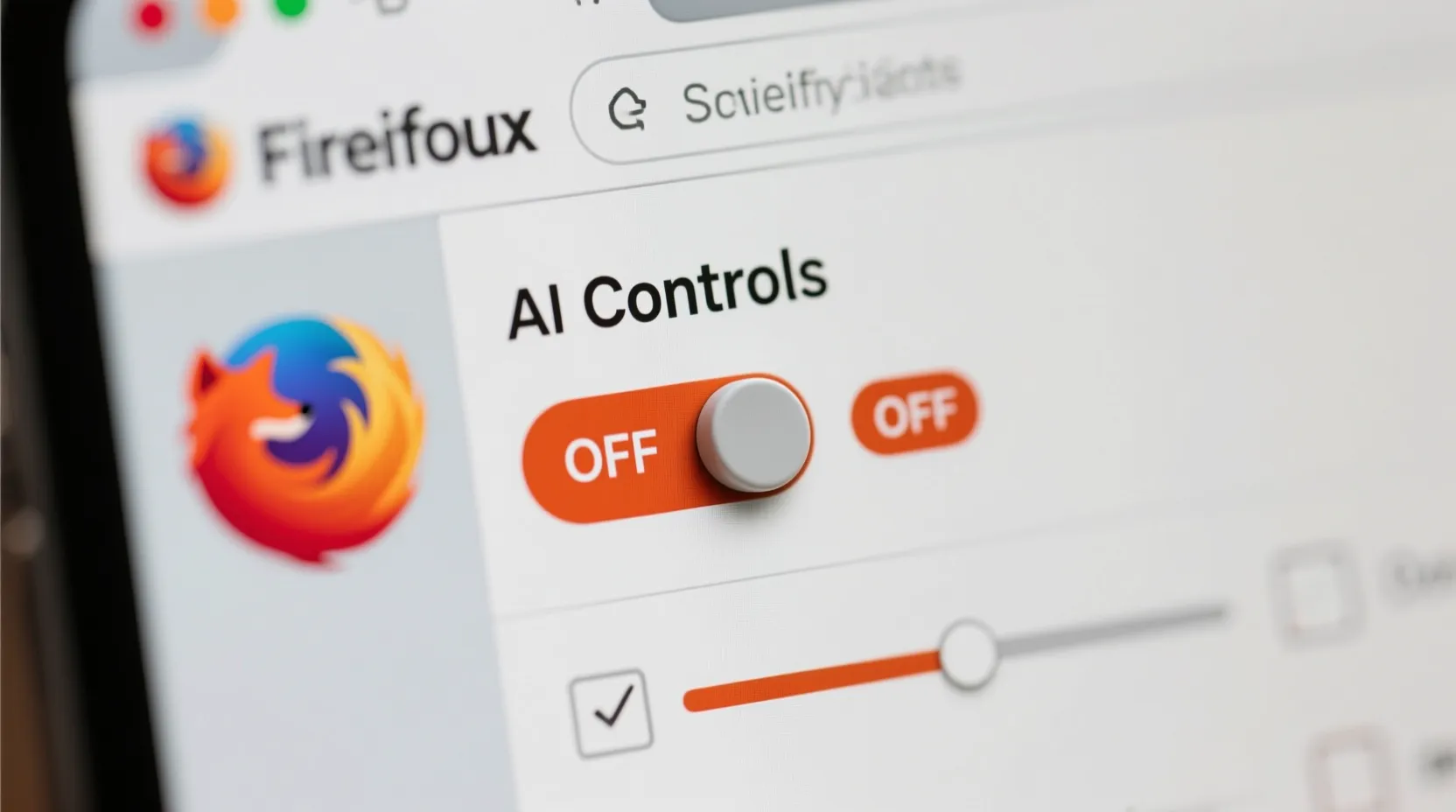
Con Firefox 148 Mozilla introduce gli AI Controls, un interruttore centralizzato per bloccare nuove funzioni AI, rimuovere modelli on‑device (traduzioni, alt‑text PDF, gruppi di schede, anteprime link) e disattivare i chatbot dalla sidebar. La guida spiega come attivare “Blocca miglioramenti AI”, impostare su Bloccato le singole funzioni on‑device e nascondere i provider di chatbot. Per chi non può aggiornare, sono proposti metodi manuali: script open‑source multi‑browser, preferenze about:config (es. browser.ml.enable, browser.ml.chat.enabled, pageAssist, linkPreview, smart tab groups) e un file user.js per automatizzare le modifiche. La rimozione dei modelli locali avviene quando le funzioni sono bloccate. In conclusione, l’utente ottiene pieno controllo sull’IA del browser.
I nuovi controlli AI di Firefox ti permettono di disattivare tutte le funzioni di intelligenza artificiale
Se ogni tanto senti il bisogno di “staccare” e non vuoi AI ovunque nel browser, Firefox ti capisce e ti offre un vero pulsante di spegnimento. Con i nuovi Firefox AI Controls puoi rimuovere facilmente tutte le funzionalità legate all’IA.
Accedi ai Firefox AI Controls
Mozilla ha introdotto i controlli AI nelle impostazioni del browser all’inizio del 2026. Con il rilascio di Firefox 148, tutti hanno a disposizione un interruttore efficace per disattivare l’IA: niente configurazioni complicate, niente estensioni di terze parti.
La distribuzione dovrebbe raggiungere tutti gli utenti entro fine febbraio 2026. Se ancora non li vedi, abbi pazienza: stanno arrivando. Io ho ricevuto l’aggiornamento tra i primi e, inutile dirlo, ho subito spento l’IA in Firefox, anche alla luce del passato del browser con picchi di CPU causati da funzioni AI.
Per aprire i controlli:
- Aggiorna Firefox all’ultima versione.
- Apri il menu di Firefox e clicca su Impostazioni.
- Nella colonna di sinistra, seleziona AI Controls.
Il primo passo per liberarmi dell’IA è stato impedire al browser di aggiungere nuove funzioni AI. Nella schermata AI Controls attiva l’opzione:
- Blocca miglioramenti AI
In questo modo:
- gli aggiornamenti non includeranno nuove funzioni AI
- spariranno i popup che ti suggeriscono di provarle
È un’impostazione semplice, ma estremamente utile.
Rimuovi l’IA locale (On-device AI) di Firefox
Firefox, per tutelare la privacy, elabora alcune funzioni AI direttamente sul dispositivo. Scelta apprezzabile, ma se non usi queste funzioni, perché tenere i modelli AI installati?
Nella sezione On-device AI dei Firefox AI Controls trovi voci come:
- Traduzioni
- Testo alternativo nel visualizzatore PDF
- Suggerimenti per i gruppi di schede
- Punti chiave nelle anteprime dei link
Per bloccarle:
- Vai in Impostazioni > AI Controls.
- Per ciascuna voce nella sezione On-device AI, imposta lo stato su Bloccato tramite il menu a tendina.
Nota: se hai già usato queste funzioni, i modelli AI sono stati scaricati in locale. Bloccandole, i modelli verranno rimossi dal dispositivo.
In passato questa rimozione era possibile solo con Firefox Nightly; ora puoi farlo anche nella versione stabile.
Blocca i chatbot AI in Firefox
Firefox permette di scegliere tra vari chatbot AI da usare durante la navigazione. Comodo, se ti serve. Altrimenti puoi disattivarli con i Firefox AI Controls. Personalmente, se devo usare un chatbot, apro direttamente il suo sito.
Per bloccarli:
- Vai in Impostazioni > AI Controls.
- Scorri fino a “Provider di chatbot AI nella barra laterale”.
- Imposta il menu a tendina su Bloccato.
Dopo il riavvio, il pulsante del chatbot scompare dalla sidebar.
Disattiva manualmente l’IA in Firefox
Non puoi aggiornare Firefox, ma vuoi comunque dire addio all’IA? Hai ancora diverse strade.
-
Strumento open‑source: puoi rimuovere le funzioni AI da Firefox, Edge, Chrome e browser basati su Chromium usando uno script gratuito. Richiede pochi minuti, ma se le policy del browser cambiano, lo script potrebbe smettere di funzionare o comportarsi in modo imprevisto.
-
Configurazione manuale via about:config: Firefox consente la modifica diretta dei parametri interni. In teoria basterebbe un singolo interruttore per spegnere tutto, ma Mozilla ha confermato che non sempre funziona a dovere. Meglio quindi disabilitare puntualmente ogni voce.
Procedi così:
- Apri Firefox e digita nella barra degli indirizzi: about:config
- Clicca su “Accetta il rischio e continua”.
- Per ogni opzione seguente, usa l’interruttore a destra per impostarla su False.
Disattiva queste preferenze:
- browser.ml.enable – Interruttore generale dell’IA (non sempre spegne tutto). Se vuoi mantenere alcune funzioni AI, lascia questa su True.
- browser.ml.chat.enabled – Disattiva i chatbot in Firefox. Va spento per far sì che le altre opzioni relative alla chat si disattivino correttamente.
- browser.ml.pageAssist.enabled – Disabilita il riepilogo/sintesi delle pagine.
- extensions.ml.enabled – Impedisce alle estensioni di accedere ai controlli AI di Firefox.
- browser.ml.chat.menu – Rimuove l’opzione del menu contestuale “chiedi informazioni a…”.
- browser.ml.chat.page – Disattiva i menu di chat nella pagina.
- browser.ml.chat.sidebar – Rimuove la chat AI dalla barra laterale.
- browser.ml.chat.page.footerBadge – Disabilita il badge flottante nel piè di pagina.
- browser.ml.chat.page.menuBadge – Rimuove il badge “Chiedi all’AI”.
- browser.ml.linkPreview.enabled – Disattiva le anteprime dei link generate dall’IA.
- browser.tabs.groups.smart.enabled – Elimina i gruppi di schede intelligenti basati su AI.
Se vuoi tenere solo alcune funzioni, disattiva esclusivamente le voci corrispondenti.
Alternativa: file user.js con le preferenze
Puoi automatizzare le modifiche creando un file user.js che contenga le preferenze desiderate.
- Apri un editor di testo semplice (es. Blocco note).
- Inserisci ogni preferenza con questo formato:
Esempio per la “kill switch” dell’IA:
user_pref("opzione", false);Aggiungi ogni voce su una nuova riga.user_pref("browser.ml.enable", false); - Salva il file come “user.js” (nome ed estensione devono essere esatti).
- In Firefox, apri about:support nella barra degli indirizzi.
- Scorri fino a Cartella del profilo e clicca Apri.
- Copia il file user.js dentro questa cartella.
- Riavvia Firefox per applicare le modifiche.
Per ripristinare le funzioni AI, elimina semplicemente il file user.js dalla cartella del profilo.
Che tu scelga i Firefox AI Controls o la configurazione manuale, ora hai il pieno controllo sulle funzioni di intelligenza artificiale del tuo browser. A questo punto puoi:
- personalizzare la nuova scheda con uno sfondo più vivace
- integrare Firefox Focus in Safari per un’esperienza iOS più sicura
- oppure spingerti oltre e rimuovere l’IA anche da Windows
#privacy
#browser
#firefox
Articolo scritto da Guybrush Threepwood
Guybrush Threepwood, nato nei primi anni ’80, è un autore specializzato in tecnologia, informatica e cultura digitale. Cresciuto in un’epoca di grandi trasformazioni tecnologiche, ha sviluppato fin da bambino una forte passione per i computer e il mondo dei videogiochi, muovendo i primi passi su macchine iconiche come il Commodore Amiga 500, tra floppy disk, linguaggi BASIC e interminabili pomeriggi passati a esplorare mondi virtuali. Grande appassionato di fantascienza, è da sempre affascinato dall’universo di Star Wars, che ha contribuito a plasmare la sua immaginazione e il suo interesse per le tecnologie futuristiche. Parallelamente, ha coltivato un amore per le avventure grafiche classiche, in particolare la saga di Monkey Island, da cui trae ispirazione anche il suo pseudonimo. Nel tempo libero continua a coltivare le sue passioni: retrogaming, fantascienza, smanettamento con nuovi dispositivi e software, e la riscoperta delle tecnologie che hanno segnato la sua infanzia. Per lui, la tecnologia non è solo lavoro, ma un linguaggio attraverso cui raccontare il presente e immaginare il futuro.
Domande Frequenti
Letture Consigliate

Attivare automaticamente la Modalità Lettura su ogni dispositivo

6 siti di cucina ideali per principianti

Just the Browser: rimuovere AI e zavorra dai browser

Password robuste contro gli attacchi AI: guida pratica

Scova truffe online con Malwarebytes integrato in ChatGPT
