Impedire il salvataggio della cronologia per siti specifici
Riepilogo
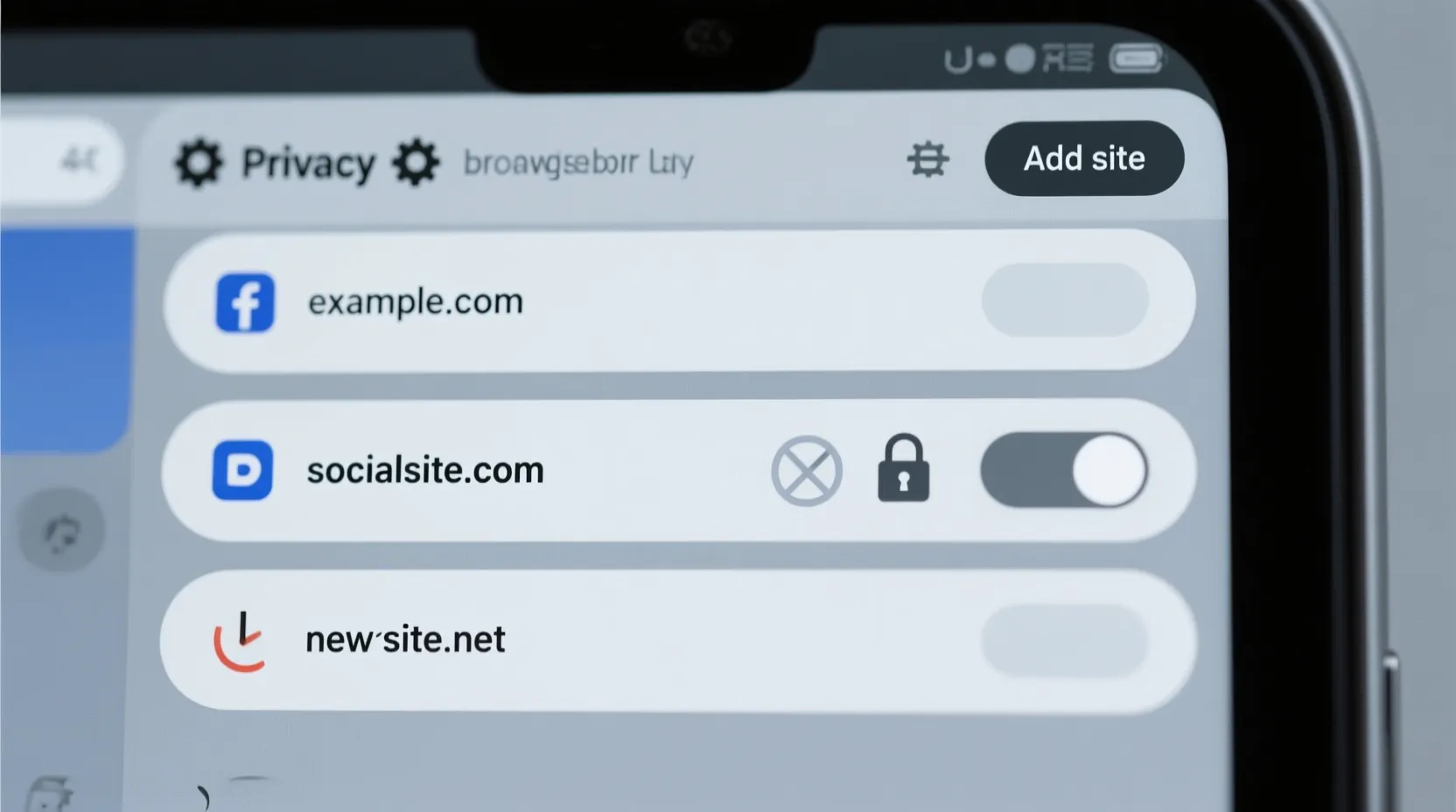
Il contenuto spiega che i browser non offrono un controllo nativo per escludere singoli siti dalla cronologia e propone soluzioni efficaci: usare la navigazione privata/incognito (anche tramite collegamenti dedicati) e, soprattutto, ricorrere a estensioni. Per Chrome: HistoryGuard, Don’t Save to History e History Guard – Smart Privacy Protection. Per Firefox: History AutoDelete, HistoryBlock e History Auto Delete, con note su configurazione, utilizzo di wildcard/keyword, funzioni di timer e cifratura dei domini. Consigli su gestione estensioni, rimozione problemi comuni, pulizia manuale della cronologia passata e link utili per il download, oltre al suggerimento di usare una sola estensione per evitare conflitti.
Impedire al browser di salvare la cronologia per alcuni siti
La cronologia è comoda per tornare rapidamente sui siti che usi spesso. Ma se non vuoi che certi siti compaiano nella barra degli indirizzi, esistono soluzioni per evitarlo. Con qualche accorgimento puoi fare in modo che il browser non “spifferi” dove sei stato, limitando il salvataggio della cronologia solo per determinati siti.
Usa la modalità di navigazione privata o in incognito
Mi piacerebbe dire il contrario, ma né Firefox né Chrome (né i browser basati su Chromium) offrono un vero controllo nativo per escludere singoli siti dalla cronologia. O salvi tutto, o non salvi nulla.
La scorciatoia più semplice è aprire i siti “sensibili” sempre in una finestra di navigazione privata/incognito. Non è la soluzione più comoda, ma è immediata e non richiede estensioni.
- Su Chrome: premi Ctrl + Shift + N (Windows/Linux) oppure Cmd + Shift + N (Mac) per aprire una finestra in Incognito.
- Su Firefox: premi Ctrl + Shift + P (Windows/Linux) oppure Cmd + Shift + P (Mac) per aprire una finestra Privata.
Suggerimento veloce: puoi anche fare clic destro su un link (ad esempio dai risultati di ricerca) e aprirlo direttamente in una finestra in Incognito/Privata.
Lo svantaggio? Se ti dimentichi di usare la finestra privata, la visita finisce nella cronologia e dovrai eliminarla a mano il prima possibile.
Se accedi spesso a siti che non vuoi salvare:
- crea un collegamento dedicato del browser che si apra sempre in modalità privata e usalo per quelle sessioni.
Procedi così:
- Crea un nuovo collegamento del browser sul desktop (o duplica quello esistente).
- Clic destro sul collegamento e scegli Proprietà.
- Nel campo Destinazione aggiungi, dopo uno spazio:
- per Chrome: -incognito
- per Firefox: -private-window
- per Edge: -inprivate
- Clicca Applica per salvare.
Disattivare la cronologia per siti specifici in Chrome
Chrome non ha un’opzione integrata per bloccare la cronologia solo per determinati domini, quindi serve un’estensione. Dopo varie prove, queste tre soluzioni si sono rivelate efficaci, semplici e con regole personalizzabili. Funzionano anche su Android con i browser compatibili con le estensioni.
HistoryGuard
È la mia preferita per semplicità e chiarezza. In pochi minuti crei una lista di siti da escludere e le regole restano memorizzate in locale, quindi i tuoi dati non escono dal dispositivo. Inoltre puoi esportare/importare le liste per replicare la configurazione su altri device o dopo una reinstallazione di Chrome.
- Apri l’estensione, inserisci l’URL che vuoi bloccare e clicca Aggiungi.
- Nota: non elimina la cronologia passata; puliscila a mano se vuoi rimuovere le visite precedenti.
Don’t Save to History
Ideale se vuoi bloccare il salvataggio in base a parole chiave, senza dover inserire l’URL completo. Anche qui i dati restano in locale. Non ha import/export, ma fa il suo dovere.
- Apri l’estensione, inserisci una parola chiave e clicca Aggiungi.
History Guard – Smart Privacy Protection
Simile a HistoryGuard, ma con funzioni extra: regole a tempo, pulizia/blocco anche di cookie e download, blocco tramite parole chiave e aggiunta rapida dei siti dal menu contestuale.
- Apri l’estensione, inserisci l’URL (o una keyword nella scheda Keyword) e clicca Aggiungi.
- Usa i tre puntini accanto a ogni voce per personalizzare le impostazioni.
Se riscontri problemi nel rimuovere queste o altre estensioni di Chrome, prova i classici accorgimenti: disattiva/riattiva, rimuovi da chrome://extensions, riavvia il browser o verifica i permessi dell’estensione.
Bloccare la cronologia per siti specifici in Firefox
Anche in Firefox, le estensioni sono il modo più pratico per escludere singoli siti dalla cronologia. Dopo test e ricerche, queste tre sono tra le migliori. Ricorda: non eliminano automaticamente la cronologia già salvata; dovrai farlo manualmente.
History AutoDelete
Ti permette di visitare un sito ed escluderlo subito dalla cronologia. In più puoi impostare un intervallo di tempo per la cancellazione, utile se vuoi conservare le visite solo per un giorno o due.
- Quando aggiungi manualmente un’esclusione, usa sempre un asterisco prima e dopo l’URL, ad esempio: youtube.com. Nei test, senza asterischi il blocco non funzionava correttamente.
- Apri il sito da bloccare, clicca l’estensione e scegli:
- Auto Delete Domain and SubDomain
- Clear all history for this domain
- Clicca sull’icona dell’ingranaggio per opzioni avanzate: intervalli temporali e aggiunta di esclusioni manuali.
HistoryBlock
Fa una cosa e la fa bene: inserisci l’URL da bloccare e stop. L’unico neo è che per cambiare le impostazioni devi passare dal gestore delle estensioni di Firefox: non è il massimo dell’intuitività.
- Clicca l’icona estensione in Firefox, poi l’icona Impostazioni accanto a HistoryBlock e scegli Gestisci estensione.
- Vai su Opzioni → Add Domain.
- I domini vengono cifrati: così, se qualcuno apre l’estensione, non vede quali siti hai bloccato. Disattiva la cifratura se preferisci vederli in chiaro.
History Auto Delete
Molto simile a HistoryBlock, ma con gestione completa dalle opzioni dell’estensione e un timer integrato per eliminare la cronologia dopo un certo tempo (di default 3 secondi).
- Clicca l’estensione, apri la scheda Options e inserisci ogni URL su una riga separata.
- Per filtri più evoluti, consulta la guida alle espressioni regolari collegata nelle Opzioni.
Consiglio generale: usa una sola estensione per browser per evitare conflitti o comportamenti imprevedibili.
Se vuoi ripartire da zero su social specifici, puoi anche cancellare tutta la cronologia di Facebook o di Reddit direttamente dalle rispettive impostazioni degli account.
Link utili
- HistoryGuard per Chrome — Gratis — Download
- Don’t Save to History per Chrome — Gratis — Download
- History Guard – Smart Privacy Protection per Chrome — Gratis — Download
- History AutoDelete per Firefox — Gratis — Download
- HistoryBlock per Firefox — Gratis — Download
- History Auto Delete per Firefox — Gratis — Download
Con questi strumenti e qualche abitudine in più (come l’incognito “di default” per certe sessioni), puoi tenere pulita la barra degli indirizzi e preservare la tua privacy senza rinunciare alla comodità della cronologia dove ti serve davvero.
#privacy
#browser
#cronologia
Articolo scritto da Guybrush Threepwood
Guybrush Threepwood, nato nei primi anni ’80, è un autore specializzato in tecnologia, informatica e cultura digitale. Cresciuto in un’epoca di grandi trasformazioni tecnologiche, ha sviluppato fin da bambino una forte passione per i computer e il mondo dei videogiochi, muovendo i primi passi su macchine iconiche come il Commodore Amiga 500, tra floppy disk, linguaggi BASIC e interminabili pomeriggi passati a esplorare mondi virtuali. Grande appassionato di fantascienza, è da sempre affascinato dall’universo di Star Wars, che ha contribuito a plasmare la sua immaginazione e il suo interesse per le tecnologie futuristiche. Parallelamente, ha coltivato un amore per le avventure grafiche classiche, in particolare la saga di Monkey Island, da cui trae ispirazione anche il suo pseudonimo. Nel tempo libero continua a coltivare le sue passioni: retrogaming, fantascienza, smanettamento con nuovi dispositivi e software, e la riscoperta delle tecnologie che hanno segnato la sua infanzia. Per lui, la tecnologia non è solo lavoro, ma un linguaggio attraverso cui raccontare il presente e immaginare il futuro.
Domande Frequenti
Letture Consigliate

Attivare automaticamente la Modalità Lettura su ogni dispositivo

6 siti di cucina ideali per principianti

Just the Browser: rimuovere AI e zavorra dai browser

Password robuste contro gli attacchi AI: guida pratica

Scova truffe online con Malwarebytes integrato in ChatGPT
