Il modo più rapido per cercare testo in una pagina su iPhone
Riepilogo
La guida spiega come usare su iPhone l’equivalente di Ctrl+F per trovare parole in pagine Web e PDF. Il metodo più rapido in Safari è digitare il termine direttamente nella barra degli indirizzi e selezionare “Su questa pagina”, con risultati evidenziati e frecce per navigarli; funziona anche in Modalità Lettura e tramite la scorciatoia “Trova selezione” dopo una pressione prolungata su una parola. Sono inclusi i passaggi per Brave (ricerca dalla barra con “Su questa pagina” in cima), Firefox (pressione prolungata → “Trova nella pagina”), Chrome iOS (menu Condividi → “Trova nella pagina”, consigli per aggiungerlo ai Preferiti) ed Edge (portare “Trova nella pagina” in prima posizione nel menu).
Il modo più semplice per cercare in una pagina Web su iPhone
Su computer, la scorciatoia Ctrl+F (o Cmd+F su Mac) è la soluzione immediata per trovare parole all’interno di pagine Web, PDF e documenti. Se però navighi soprattutto da iPhone, probabilmente ti sei chiesto qual è l’equivalente più rapido su mobile. Anche senza tastiera fisica, l’iPhone offre un metodo veloce per cercare in una pagina: non sempre è intuitivo a prima vista, ma una volta scoperto diventa semplicissimo.
La funzione “tipo Ctrl+F” su iPhone (e perché spesso sembra scomoda)
Su smartphone, la classica ricerca nella pagina esiste e si chiama “Cerca nella pagina”. È disponibile nella maggior parte dei browser mobili, ma spesso si nasconde dietro menu e sottomenu. Se non conosci bene l’interfaccia del browser, hai fretta o fai ricerche frequenti, aprire menu ogni volta può diventare macchinoso. La buona notizia? iPhone integra un modo molto più rapido per arrivare allo stesso risultato.
Il metodo migliore (che quasi nessuno menziona)
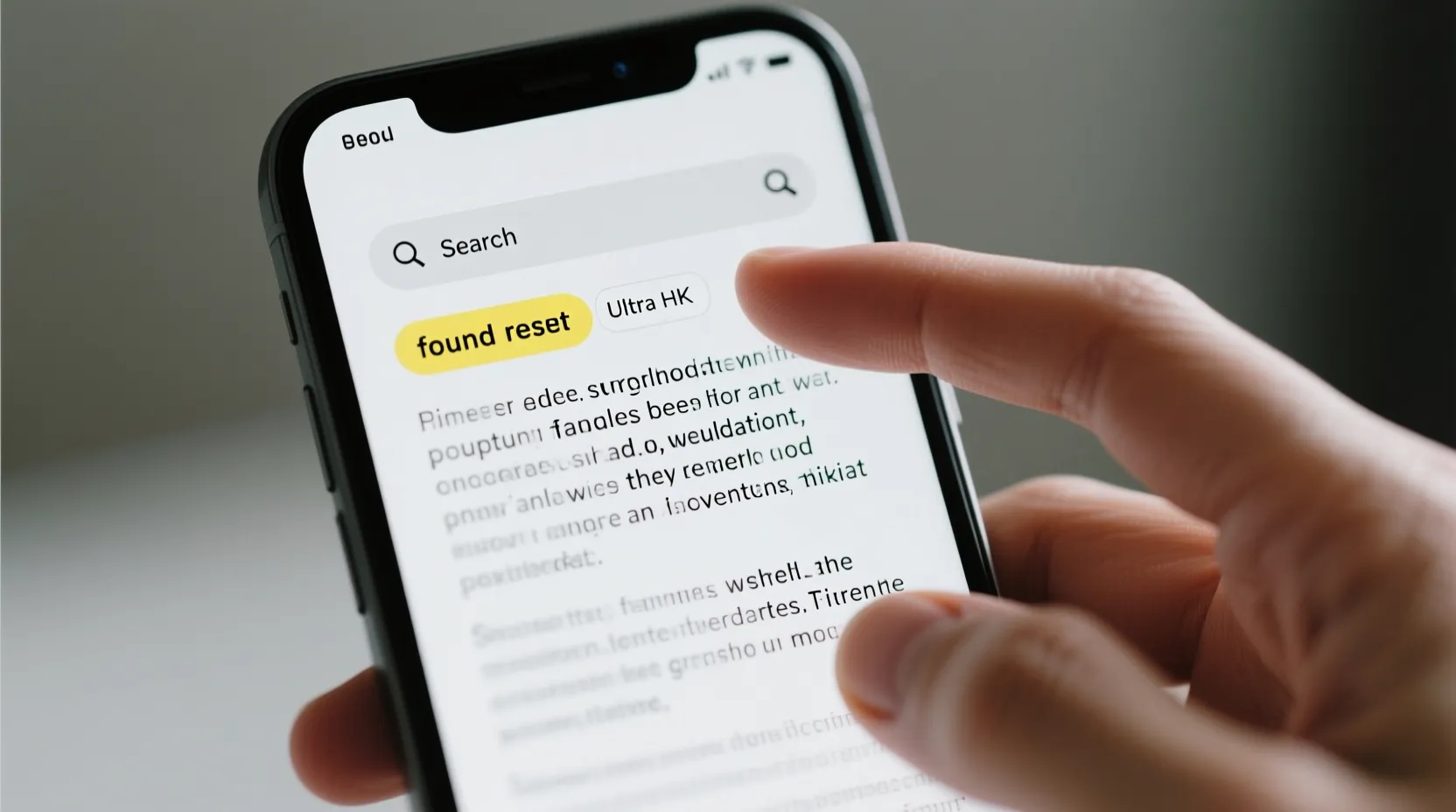
Il trucco è tutto in Safari, il browser predefinito di iOS: puoi avviare la ricerca direttamente dalla barra degli indirizzi.
- Tocca la barra degli indirizzi e digita il termine che vuoi trovare nella pagina.
- Nella lista dei suggerimenti, scorri fino in fondo e scegli la voce “Su questa pagina”.
- Safari evidenzierà tutte le occorrenze del termine e potrai spostarti tra i risultati con le frecce.
Questo sistema funziona anche con i PDF aperti in Safari. E se usi spesso la Modalità Lettura, nessun problema: la ricerca dalla barra funziona anche lì.
C’è anche un’altra scorciatoia utile quando stai già leggendo: tieni premuta una parola per selezionarla e, nel menu che compare in alto, tocca “Trova selezione”. Safari evidenzierà immediatamente tutte le corrispondenze nella pagina.
Funziona anche nella maggior parte dei browser per iOS
Se preferisci non usare Safari, puoi comunque cercare velocemente all’interno delle pagine con molti browser alternativi. Ecco come comportarti con i principali:
Brave
- Puoi cercare dalla barra, proprio come in Safari.
- La voce “Su questa pagina” appare addirittura in cima ai risultati, rendendo l’operazione ancora più immediata.
Firefox
- Seleziona una parola sulla pagina con una pressione prolungata.
- Nel menu contestuale, tocca “Trova nella pagina” per evidenziare tutte le istanze.
Chrome per iOS
- Qui la ricerca rapida dalla barra non è disponibile come su Safari o Brave.
- Tocca il pulsante “Condividi” nella barra degli indirizzi e seleziona “Trova nella pagina”.
Suggerimento per velocizzare:
- Di default, potresti dover toccare “Vedi altro” per trovare l’opzione.
- Sposta “Trova nella pagina” tra i Preferiti per averla subito a portata di mano:
- Tocca “Vedi altro” nel foglio di condivisione.
- Scorri in basso e scegli “Modifica azioni”.
- Aggiungi “Trova nella pagina” alla sezione “Preferiti”.
Microsoft Edge su iPhone
- Le scorciatoie viste sopra non funzionano.
- Porta “Trova nella pagina” in prima posizione nel menu del browser:
- Apri il menu hamburger e tocca “Impostazioni”.
- Vai su “Aspetto e layout” → “Modifica menu”.
- Trascina “Trova nella pagina” nella prima posizione disponibile.
Se ti piace sperimentare, esistono anche browser specializzati per mobile e desktop con funzioni particolari che potrebbero migliorare la tua produttività o privacy. Ma, qualunque sia la tua scelta, ora conosci i metodi più rapidi per cercare parole in una pagina direttamente dal tuo iPhone.
#iphone
#browser
#safari
Articolo scritto da Guybrush Threepwood
Guybrush Threepwood, nato nei primi anni ’80, è un autore specializzato in tecnologia, informatica e cultura digitale. Cresciuto in un’epoca di grandi trasformazioni tecnologiche, ha sviluppato fin da bambino una forte passione per i computer e il mondo dei videogiochi, muovendo i primi passi su macchine iconiche come il Commodore Amiga 500, tra floppy disk, linguaggi BASIC e interminabili pomeriggi passati a esplorare mondi virtuali. Grande appassionato di fantascienza, è da sempre affascinato dall’universo di Star Wars, che ha contribuito a plasmare la sua immaginazione e il suo interesse per le tecnologie futuristiche. Parallelamente, ha coltivato un amore per le avventure grafiche classiche, in particolare la saga di Monkey Island, da cui trae ispirazione anche il suo pseudonimo. Nel tempo libero continua a coltivare le sue passioni: retrogaming, fantascienza, smanettamento con nuovi dispositivi e software, e la riscoperta delle tecnologie che hanno segnato la sua infanzia. Per lui, la tecnologia non è solo lavoro, ma un linguaggio attraverso cui raccontare il presente e immaginare il futuro.
Domande Frequenti
Letture Consigliate

Modifica in blocco di foto e video su iPhone con Copia/Incolla modifiche

Riprodurre file WMV su iPhone in pochi passaggi

Trasferire sticker WhatsApp su iMessage

Aggiungi un pulsante Riavvia alla schermata di blocco su iPhone

Cercare rapidamente testo in una pagina web su iPhone
